إذا كنت تمتلك مستندات أو ملفات مهمة بصيغة PDF وتخشى أن يقوم الآخرون بنسخ محتوياتها أو التعديل عليها بدون إذنك، فأنت بحاجة إلى معرفة الطرق الصحيحة لحمايتها. وتُعد حماية ملف PDF من النسخ والتعديل عليه من الخطوات المهمة للحفاظ على خصوصية المعلومات وضمان عدم تغيير محتوى ملفاتك بعد مشاركتها مع الآخرين.
والخبر الحلو أنك ما تحتاج تثبّت برامج على جهازك عشان تحمي ملفاتك، فهناك أدوات مجانية عبر الإنترنت تتيح لك إضافة كلمة مرور وتقييد صلاحيات النسخ والتعديل والطباعة بكل سهولة. وفي هذا الدليل راح نشرح لك حماية ملف PDF من النسخ والتعديل عليه خطوة بخطوة، مع استعراض أفضل المواقع اللي تساعدك على تأمين ملفاتك بطريقة سهلة وسريعة.
كيفية حماية ملف PDF من النسخ والتعديل عليه بدون برامج
إذا كنت ترغب في الحفاظ على ملفاتك ومستنداتك بصيغة PDF ومنع الآخرين من نسخ محتوياتها أو التعديل عليها، تقدر تسوي هالشي بسهولة بدون الحاجة إلى تثبيت برامج على جهازك. كل اللي تحتاجه هو استخدام أداة موثوقة عبر الإنترنت واتباع بعض الخطوات البسيطة لتقييد صلاحيات الملف وحماية محتوياته.
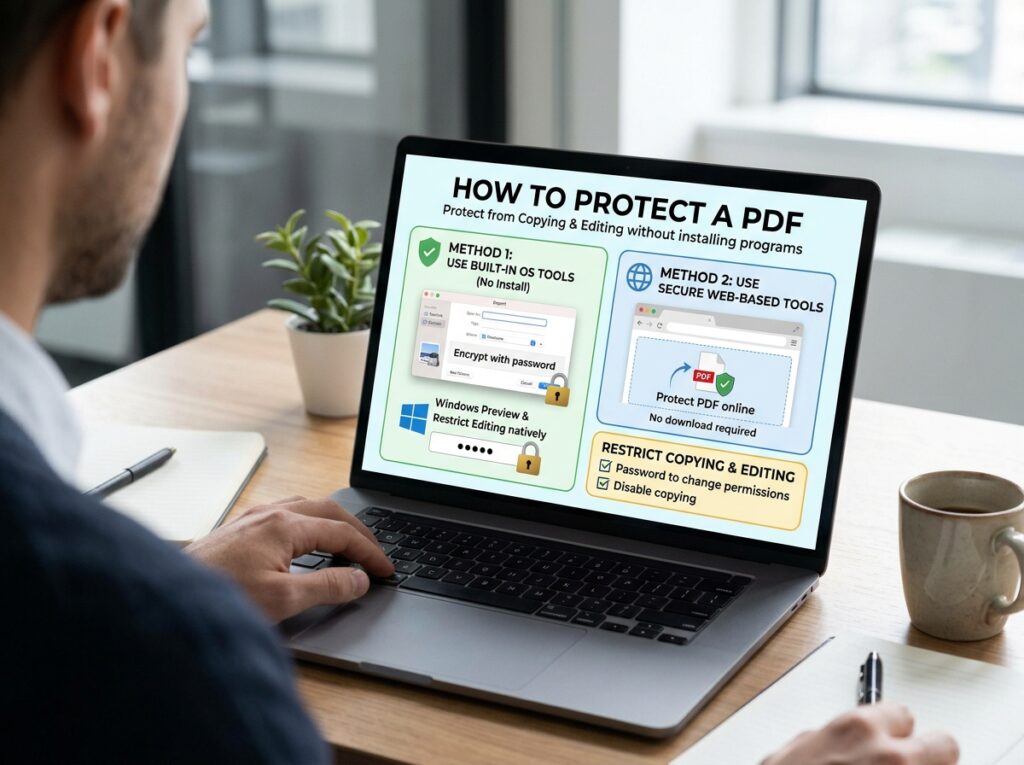
خطوات حماية ملف PDF من النسخ والتعديل عليه بدون برامج:
- افتح أحد مواقع حماية ملفات PDF المتاحة عبر الإنترنت من خلال متصفح جهازك.
- اختر أداة حماية PDF أو إضافة كلمة مرور (Protect PDF).
- اضغط على خيار اختيار ملف (Select PDF File) وحدد المستند اللي تبي تحميه من جهازك.
- أضف كلمة مرور قوية لتقييد فتح الملف أو الوصول إلى صلاحياته، حسب خيارات الأداة.
- انتقل إلى إعدادات الصلاحيات، إذا كانت متاحة، وعطّل خيار نسخ النصوص والمحتوى (Copying) لمنع النسخ.
- عطّل خيار التعديل (Editing) لمنع تغيير النصوص أو محتويات المستند.
- إذا كنت ترغب في ذلك، عطّل خيار الطباعة (Printing) لتقييد إمكانية طباعة الملف.
- اضغط على زر الحماية أو تطبيق الإعدادات (Protect PDF) وانتظر حتى تنتهي العملية.
- حمّل ملف PDF بعد الحماية، وافتحه للتأكد من تطبيق إعدادات الأمان بالشكل المطلوب.
ملاحظة مهمة: مو كل أدوات حماية PDF توفر نفس الخيارات؛ بعضها يكتفي بإضافة كلمة مرور لفتح الملف، وبعضها يسمح بتقييد النسخ والتعديل والطباعة بشكل منفصل. كذلك، هالإعدادات تقلل إمكانية نسخ المحتوى أو تغييره عبر البرامج المتوافقة، لكنها ما تمنع جميع طرق استخراج المعلومات أو تصوير الشاشة، لذلك احرص على اختيار كلمة مرور قوية وعدم مشاركة الملفات الحساسة عبر مواقع غير موثوقة.
أفضل مواقع حماية ملف PDF من النسخ والتعديل عليه مجاناً
إذا كنت تبحث عن طريقة سهلة ومجانية لتأمين مستنداتك، فهناك مجموعة من المواقع الإلكترونية اللي توفر أدوات تساعدك على حماية ملف PDF من النسخ والتعديل عليه بدون الحاجة إلى تحميل برامج أو تثبيتها على جهازك. وتختلف هالمواقع في المميزات وخيارات الأمان اللي تقدمها، لذلك جمعنا لك أبرز الخيارات اللي تقدر تستخدمها مباشرة من المتصفح.
1. موقع Adobe Acrobat Online
يُعد Adobe Acrobat من أشهر الأدوات المتخصصة في التعامل مع ملفات PDF، ويوفر خدمات عبر الإنترنت تساعدك على إدارة المستندات وتأمينها. تقدر تستخدم أدواته لإضافة كلمة مرور إلى ملفات PDF، بحسب الخدمة المتاحة، بهدف الحد من وصول الأشخاص غير المصرح لهم إلى محتويات الملف.
2. موقع iLovePDF
يقدم موقع iLovePDF مجموعة من الأدوات المجانية للتعامل مع ملفات PDF، ومن بينها أداة حماية PDF بكلمة مرور. تقدر ترفع الملف من جهازك، وتضيف كلمة مرور لحمايته، وبعدها تحمّل النسخة الجديدة وتشاركها مع الآخرين. ويُعتبر خياراً مناسباً للمستخدمين اللي يبحثون عن واجهة بسيطة وخطوات واضحة.
3. موقع PDF24 Tools
يُعتبر PDF24 Tools من الخيارات العملية لحماية المستندات، حيث يوفر أداة مخصصة لتأمين ملفات PDF وتحديد بعض صلاحيات الاستخدام. ومن خلال إعدادات الحماية المتاحة، تقدر تقيّد عمليات مثل نسخ المحتوى أو تعديله أو طباعته، حسب الخيارات التي يدعمها الملف والأداة.
4. موقع Sejda PDF
يوفر موقع Sejda أدوات متنوعة لتحرير ملفات PDF وإضافة إعدادات الحماية إليها. وتقدر من خلال أدواته المتاحة ضبط بعض صلاحيات المستند، مثل تقييد النسخ والتعديل والطباعة، مع مراعاة حدود الاستخدام المجاني التي قد تختلف حسب حجم الملف وعدد مرات الاستخدام.
5. موقع Smallpdf
يقدم Smallpdf مجموعة من الخدمات الإلكترونية للتعامل مع ملفات PDF، بما فيها أدوات حماية المستندات بكلمة مرور. وتقدر تستخدمه لتأمين ملفاتك بطريقة سهلة من المتصفح، وهو خيار مناسب إذا كان هدفك إضافة طبقة حماية تمنع فتح الملف من دون كلمة المرور.
ملاحظة مهمة: قبل استخدام أي موقع، تأكد من أن الأداة توفر تقييد صلاحيات النسخ والتعديل بشكل منفصل، لأن إضافة كلمة مرور لفتح الملف لا تعني بالضرورة منع نسخ محتوياته أو تغييرها. كذلك، راجع حدود الاستخدام المجاني وسياسة الخصوصية قبل رفع أي مستند يحتوي على بيانات حساسة.
كيفية منع نسخ محتوى ملف PDF بكلمة مرور
إذا كنت تبي تمنع الآخرين من نسخ محتويات ملف PDF، تقدر تستخدم خاصية حماية الصلاحيات الموجودة في بعض أدوات PDF، واللي تسمح لك بتقييد نسخ النصوص والصور من المستند. وتساعدك هالميزة في الحفاظ على حقوقك وتقليل احتمالية استخدام محتوى الملف بدون إذنك.
تعتمد طريقة منع النسخ على إضافة كلمة مرور خاصة بالصلاحيات (Permissions Password)، بحيث تقدر تحدد العمليات المسموح بها داخل الملف، مثل النسخ والتعديل والطباعة. وبعد ضبط الإعدادات، احفظ الملف المحمي وتأكد من تعطيل خيار نسخ المحتوى قبل مشاركته مع الآخرين.
ومن المهم تعرف أن كلمة مرور الصلاحيات تختلف عن كلمة مرور فتح الملف؛ فالأولى تتحكم في بعض صلاحيات الاستخدام، بينما الثانية تمنع فتح المستند بدون إدخال كلمة المرور. ومع ذلك، تظل هالحماية غير مضمونة ضد جميع طرق استخراج المحتوى أو تصوير الشاشة.
طريقة منع التعديل على ملف PDF وحماية محتوياته
إذا عندك مستند بصيغة PDF وتبي تحافظ على محتوياته من التغيير أو العبث، تقدر تستخدم إعدادات الحماية المتوفرة في بعض المواقع والأدوات المجانية عبر الإنترنت. هالإعدادات تساعدك على تقييد صلاحيات المستخدمين ومنعهم من تعديل النصوص أو حذف الصفحات أو إضافة محتويات جديدة إلى المستند بدون إذنك.
خطوات طريقة منع التعديل على ملف PDF وحماية محتوياته:
- افتح موقعاً متخصصاً في حماية ملفات PDF مثل PDF24 Tools أو Sejda من خلال المتصفح.
- اختر أداة حماية ملف PDF (Protect PDF) لبدء عملية تأمين المستند.
- اضغط على خيار رفع الملف (Upload PDF) وحدد المستند اللي تبي تمنع التعديل عليه.
- ابحث عن إعدادات الصلاحيات (Permissions) إذا كانت الأداة توفرها.
- أضف كلمة مرور خاصة بالصلاحيات (Permissions Password) للتحكم في عمليات التعديل على الملف.
- عطّل خيار تعديل المستند (Editing) لمنع تغيير النصوص والمحتويات.
- قيّد إمكانية إضافة الصفحات أو حذفها أو إعادة ترتيبها إذا كانت هالخيارات متاحة.
- اضغط على زر تطبيق الحماية (Protect PDF) وانتظر حتى تنتهي معالجة الملف.
- حمّل النسخة المحمية وافتحها للتأكد من أن إعدادات منع التعديل مطبقة بشكل صحيح.
ملاحظة مهمة: إضافة كلمة مرور لملف PDF ما تعني بالضرورة منع التعديل عليه؛ لذلك تأكد من اختيار إعدادات تقييد الصلاحيات قبل حفظ المستند. وتذكر أن هالنوع من الحماية يقلل التعديلات عبر البرامج المتوافقة، لكنه ما يمنع جميع وسائل استخراج المحتوى أو إعادة إنشائه، ولهذا يُفضّل الاحتفاظ بنسخة أصلية وآمنة من الملف.
الفرق بين حماية ملف PDF من النسخ والتعديل والتشفير
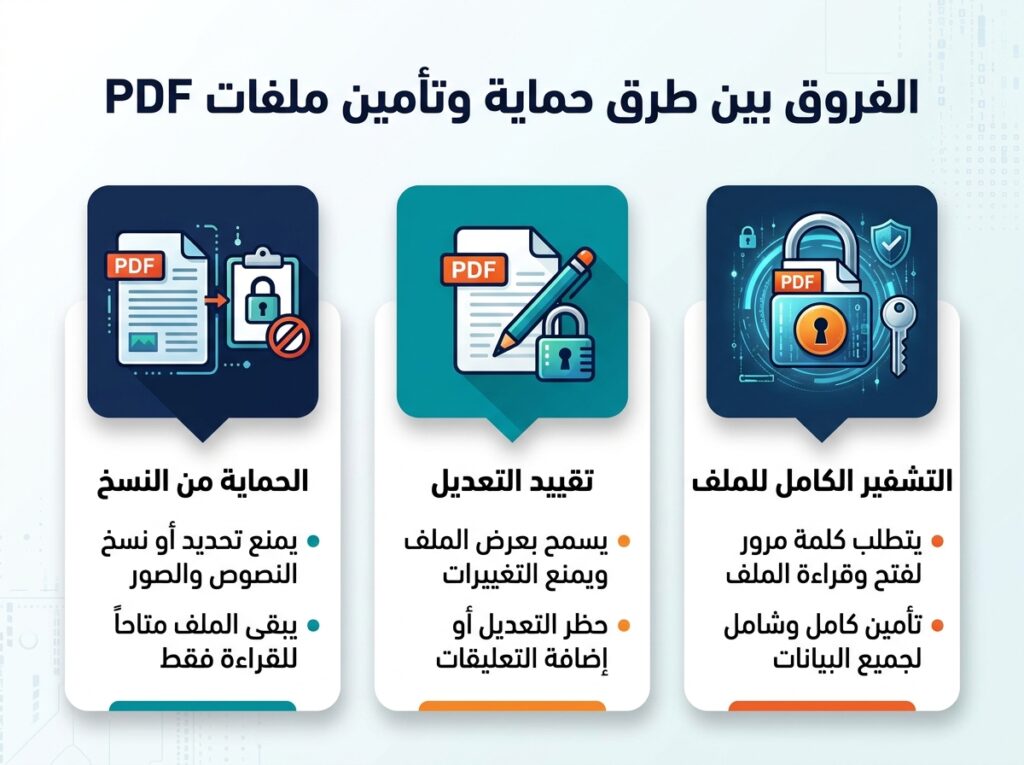
عند التعامل مع ملفات PDF، ممكن تلاحظ وجود أكثر من خيار لحماية المستندات، مثل منع النسخ والتعديل أو استخدام التشفير بكلمة مرور. ورغم أن هالخيارات تبدو متشابهة، إلا أن كل واحدة منها تؤدي وظيفة مختلفة وتوفر مستوى معيناً من الحماية، لذلك من المهم تعرف الفرق بينها عشان تختار الطريقة المناسبة لملفاتك.
1. حماية ملف PDF من النسخ
يقصد بحماية ملف PDF من النسخ تقييد قدرة المستخدمين على نسخ النصوص والصور الموجودة داخل المستند ولصقها في ملفات أو تطبيقات أخرى. وتتوفر هالميزة ضمن إعدادات صلاحيات PDF، بحيث يقدر صاحب الملف تعطيل خيار نسخ المحتوى باستخدام كلمة مرور خاصة بالصلاحيات.
2. حماية ملف PDF من التعديل
تسمح لك هالميزة بتقييد قدرة الآخرين على تغيير محتويات المستند، مثل تعديل النصوص أو إضافة صفحات جديدة أو حذف أجزاء من الملف. وتفيد هالطريقة بشكل خاص عند مشاركة العقود والمستندات الرسمية والملفات التعليمية اللي تحتاج تحافظ على محتوياتها الأصلية دون تغيير.
3. تشفير ملف PDF
التشفير هو أسلوب أمني يعتمد على حماية البيانات باستخدام تقنيات تشفير تجعل الوصول إلى محتويات الملف مرتبطاً بإدخال كلمة المرور الصحيحة. ويُستخدم عادة لمنع الأشخاص غير المصرح لهم من فتح المستند وقراءة محتوياته، حتى لو حصلوا على نسخة منه.
4. الفرق بين كلمة مرور فتح الملف وكلمة مرور الصلاحيات
كلمة مرور فتح الملف (Open Password) تمنع الوصول إلى المستند إلا بعد إدخال كلمة المرور، بينما كلمة مرور الصلاحيات (Permissions Password) تتحكم في العمليات المسموح بها، مثل النسخ والتعديل والطباعة. ويمكن استخدام النوعين معاً للحصول على حماية أكثر شمولاً.
5. ما الطريقة الأفضل لحماية ملفات PDF؟
يعتمد الاختيار على طبيعة المستند والهدف من حمايته؛ فإذا كنت تبي منع الآخرين من الاطلاع على محتوياته، استخدم كلمة مرور لفتح الملف. أما إذا كان هدفك السماح لهم بقراءة المستند مع تقييد النسخ والتعديل، فاستخدم كلمة مرور الصلاحيات مع ضبط خيارات الحماية المناسبة.
ملاحظة مهمة: تقييد النسخ والتعديل والتشفير يوفر مستويات مختلفة من الحماية، لكنه ما يضمن منع جميع طرق استخراج المعلومات أو تصوير الشاشة. لذلك إذا كانت ملفاتك تحتوي على بيانات سرية أو مهمة، احرص على استخدام تشفير قوي وكلمات مرور يصعب تخمينها، ولا تعتمد على قيود الصلاحيات وحدها لحماية المعلومات الحساسة.
هل يمكن فك حماية ملف PDF أو تجاوز منع النسخ والتعديل؟
نعم، يمكن في بعض الحالات فك حماية ملف PDF أو تجاوز قيود النسخ والتعديل، ويعتمد ذلك على نوع الحماية المستخدمة في المستند. فإذا كانت الحماية مجرد قيود على الصلاحيات، فقد تتمكن بعض الأدوات المتخصصة من التعامل معها، بينما يصعب الوصول إلى محتوى الملف إذا كان مشفراً بكلمة مرور قوية.
تختلف إمكانية إزالة الحماية بحسب ما إذا كان الملف يتطلب كلمة مرور لفتحه أو يستخدم كلمة مرور لتقييد النسخ والتعديل فقط. وفي حال كنت تملك الملف ولديك كلمة المرور الصحيحة، تقدر تستخدم أدوات PDF المتخصصة لإزالة القيود أو تعديل إعدادات الأمان حسب صلاحياتك.
لكن من المهم تعرف أن حماية ملفات PDF ما توفر ضماناً مطلقاً ضد جميع محاولات تجاوز القيود، خصوصاً أن بعض الأشخاص قد يلجؤون إلى تصوير الشاشة أو إعادة كتابة المحتوى. لذلك يُفضّل استخدام كلمات مرور قوية وتشفير المستندات الحساسة وعدم مشاركة الملفات إلا مع الأشخاص الموثوقين.
جدول مقارنة بين مواقع حماية ملفات PDF
تعرّف على أبرز المواقع التي تساعدك على حماية ملفات PDF وتقييد النسخ والتعديل بدون الحاجة إلى تثبيت برامج.
| الموقع | إضافة كلمة مرور | منع النسخ والتعديل | سهولة الاستخدام | رابط الموقع |
|---|---|---|---|---|
| iLovePDF | متاح | متاح | سهلة | زيارة الموقع |
| PDF24 Tools | متاح | متاح | سهلة | زيارة الموقع |
| Sejda PDF | متاح | متاح | سهلة | زيارة الموقع |
| Adobe Acrobat | متاح | حسب الأداة | سهلة | زيارة الموقع |
أسئلة شائعة عن حماية ملف PDF من النسخ والتعديل عليه
كيف يمكنني إزالة حماية ملف PDF من النسخ والتعديل؟
إذا كنت تملك ملف PDF وتعرف كلمة مرور الصلاحيات، تقدر تستخدم أداة متخصصة مثل Adobe Acrobat لإزالة قيود النسخ والتعديل من إعدادات الأمان. أما إذا كان الملف محمياً بكلمة مرور فتح، فستحتاج إلى إدخال كلمة المرور الصحيحة أولاً قبل إجراء أي تغييرات عليه.
كيف تجعل ملف PDF قابل للتعديل؟
تقدر تجعل ملف PDF قابلاً للتعديل باستخدام برامج أو مواقع تحرير PDF، مثل Adobe Acrobat أو Sejda، حيث تتيح لك تعديل النصوص وإضافة الصور وحذف الصفحات حسب إمكانيات الأداة. وإذا كان الملف عبارة عن صورة ممسوحة ضوئياً، فقد تحتاج إلى استخدام تقنية التعرف الضوئي على الحروف (OCR).
هل من الممكن التعديل على ملف PDF؟
نعم، تقدر تعدّل على ملفات PDF بسهولة باستخدام أدوات التحرير المتخصصة، سواء كنت ترغب في تغيير النصوص أو إضافة تعليقات أو إدراج صور أو حذف صفحات. لكن إمكانية التعديل تعتمد على نوع الملف وإعدادات الحماية المطبقة عليه.
كيف يمكنني الكتابة والتعديل على ملفات PDF؟
تقدر تفتح ملف PDF باستخدام محرر يدعم الكتابة والتعديل، وبعدها تختار أداة إضافة النصوص أو تحرير المحتوى وتبدأ بإجراء التغييرات المطلوبة. وتوفر بعض المواقع هذه الخدمة مباشرة من المتصفح بدون الحاجة إلى تثبيت برامج على جهازك.
ما هو التطبيق الذي يمكنني استخدامه لتعديل الكتابة في ملف PDF؟
يُعد Adobe Acrobat من أشهر التطبيقات المستخدمة لتعديل النصوص داخل ملفات PDF، كما توجد خيارات أخرى مثل Foxit PDF Editor وPDFgear. وتختلف الأدوات والمميزات المتاحة بين النسخ المجانية والمدفوعة، لذلك اختَر التطبيق اللي يناسب احتياجاتك.
كيف يمكنني تحويل ملف PDF إلى ملف قابل للتعديل؟
تقدر تحوّل ملف PDF إلى مستند Word باستخدام أدوات مثل iLovePDF أو Adobe Acrobat، وبعد التحويل تقدر تفتح الملف وتعدّل النصوص والصور بسهولة. وإذا كان المستند ممسوحاً ضوئياً، تأكد من استخدام أداة تدعم تقنية OCR حتى تتعرف على النصوص وتحولها إلى محتوى قابل للتحرير.
خاتمة
في النهاية، أصبحت حماية ملف PDF من النسخ والتعديل عليه أمراً سهلاً بفضل المواقع والأدوات المجانية اللي تتيح لك تأمين مستنداتك بدون الحاجة إلى تثبيت برامج. وكل اللي عليك تختار أداة مناسبة، وتضبط إعدادات كلمة المرور والصلاحيات للحفاظ على محتويات ملفاتك وتقليل فرص استخدامها أو تغييرها بدون إذنك.
ولا تنسى تتأكد من إعدادات الحماية بعد حفظ الملف، خصوصاً إذا كان يحتوي على معلومات مهمة أو مستندات خاصة. وبهالطريقة تقدر تشارك ملفات PDF مع الآخرين وأنت أكثر اطمئناناً على محتوياتها وحقوقك فيها.