أرسل لك زميلك مسودة تقرير وطلب «ملاحظاتك عليه». أو كلّفك مديرك بمراجعة عقد مورّد قبل توقيعه. أو تحتاج كمعلم إلى تصحيح ثلاثين واجبًا وصلتك بصيغة PDF. في الماضي كان الحل الطباعة والقلم الأحمر ثم المسح الضوئي، أو كتابة الملاحظات في رسالة بريد طويلة تقول «في الصفحة 7، الفقرة الثالثة، السطر الثاني…»، ليضيع المستلم بين الرسالة والمستند.
اليوم يمكنك وضع ملاحظاتك مباشرة على الصفحة، في المكان الذي تشير إليه تمامًا، دون طباعة ودون المساس بالمحتوى الأصلي. لكن امتلاك الأدوات شيء، واستخدامها بطريقة تجعل ملاحظاتك واضحة ومفيدة شيء آخر. في هذا الدليل نشرح أدوات المراجعة المختلفة، ومتى تستخدم كل واحدة منها، ونقترح نظامًا يجعل مراجعات الفريق متناسقة، ونطبّق ذلك على أمثلة واقعية.
لماذا تراجع على ملف PDF بدل Word؟
إذا كان المستند بصيغة Word، فخاصية «تتبع التغييرات» أداة رائعة للمراجعة، لأنها تتيح لك تعديل النص مباشرة وتترك للكاتب قرار قبول التعديل أو رفضه. لكن المراجعة على PDF تتفوق في مواقف كثيرة:
- عندما يكون المستند نهائيًا أو شبه نهائي: تريد إبداء ملاحظات دون أن تعدّل النص بنفسك، حتى يبقى الكاتب مسؤولًا عن الصياغة.
- عندما تراجع تصميمًا لا نصًا فقط: كتيب أو ملصق أو عرض تقديمي، حيث يهمك مكان العناصر وألوانها وليس الكلمات وحدها.
- عندما لا تملك الملف الأصلي: وصلك العقد أو التقرير بصيغة PDF فقط.
- عندما يستخدم المراجعون برامج مختلفة: PDF يُفتح بالشكل نفسه عند الجميع، فتظهر الملاحظات في أماكنها الصحيحة.
- عندما تصحح واجبات أو اختبارات: ملاحظاتك على ورقة الطالب نفسها أوضح من أي رسالة منفصلة.
ملاحظة: إذا كنت مترددًا في الصيغة المناسبة لمرحلة المستند التي تعمل عليها، فقد شرحنا الفرق بين مرحلة «العمل» ومرحلة «التسليم» بالتفصيل في مقال PDF أم Word؟ دليل اختيار الصيغة المناسبة.
أدوات المراجعة: أي أداة لأي غرض؟
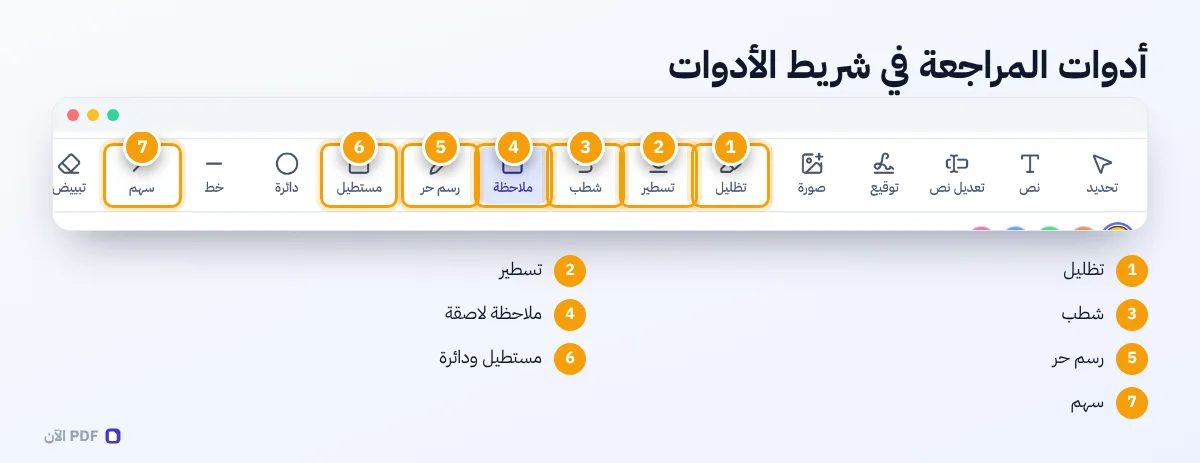
لكل أداة مراجعة وظيفة تؤديها أفضل من غيرها. استخدام الأداة الصحيحة يجعل ملاحظاتك مفهومة فورًا دون شرح إضافي:
| الأداة | معناها الشائع | متى تستخدمها | مثال |
|---|---|---|---|
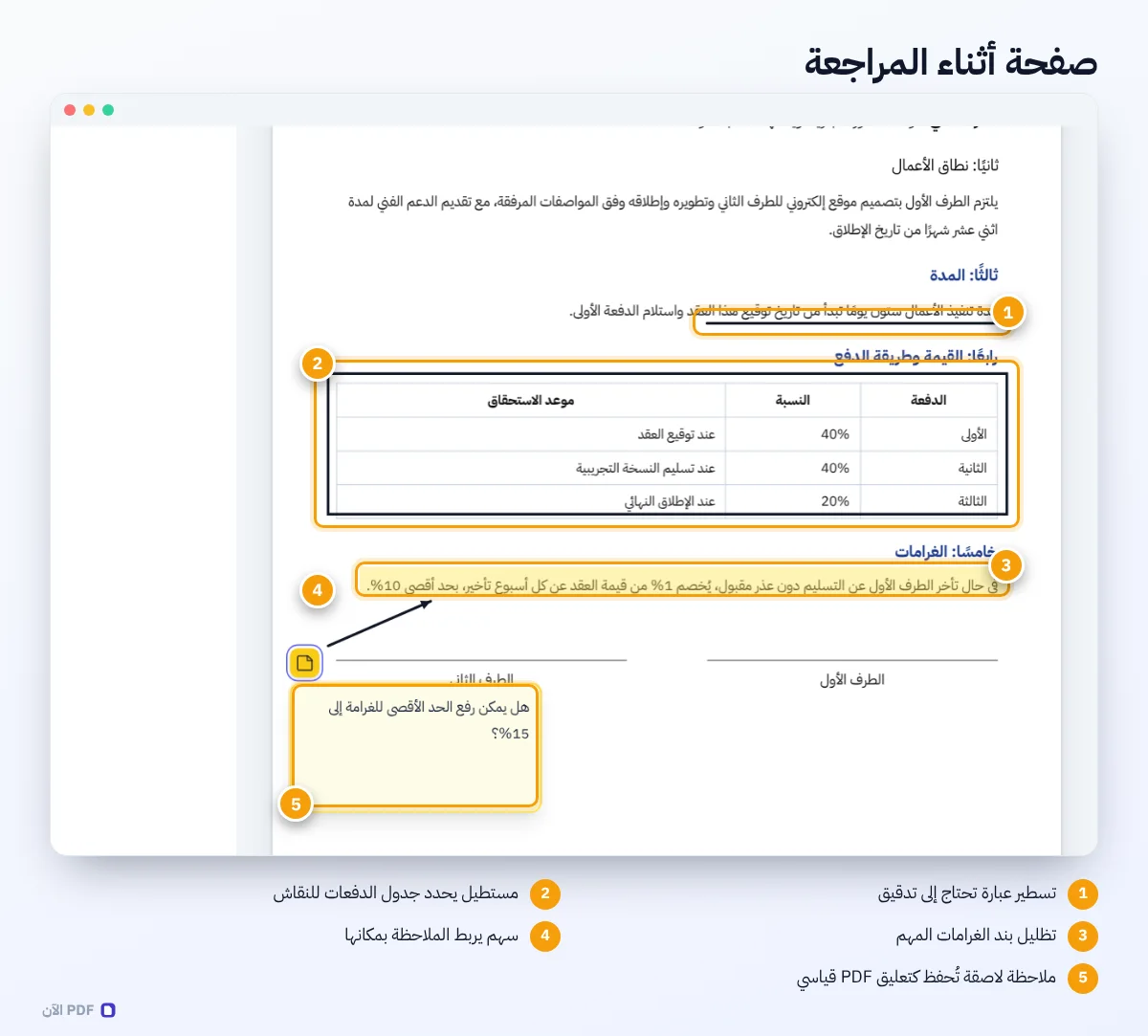
| التظليل | «انتبه لهذا» أو «مهم» | إبراز نقطة رئيسية أو بند يحتاج إلى نقاش | تظليل بند الغرامات في عقد |
| التسطير | «راجع هذه الصياغة» | كلمة أو عبارة تحتاج إلى تدقيق | تسطير مصطلح غير دقيق في تقرير |
| الشطب | «احذف هذا» | نص زائد أو مكرر أو خاطئ | شطب جملة مكررة في الخاتمة |
| الملاحظة اللاصقة | تعليق مكتوب | شرح سبب الملاحظة أو اقتراح بديل | «أقترح تغيير المدة إلى 30 يومًا» |
| الرسم الحر | إشارة يدوية سريعة | إحاطة جزء بدائرة، أو كتابة باليد | إحاطة رقم خاطئ في جدول |
| المستطيل والدائرة | تحديد منطقة | الإشارة إلى عنصر تصميم أو جزء من صورة | تحديد شعار في غير مكانه |
| السهم | «انقل هذا إلى هناك» أو «انظر هنا» | ربط ملاحظة بمكانها أو اقتراح نقل عنصر | سهم من فقرة إلى موضعها المقترح |
| مربع النص | تعليق ظاهر على الصفحة | تصحيح يجب أن يظهر عند الطباعة | كتابة الرقم الصحيح بجوار الخاطئ |
الملاحظة اللاصقة: الأداة الأقوى والأقل استخدامًا
كثيرون يكتفون بالتظليل، فيعود المستند إلى الكاتب مليئًا بالألوان دون أن يعرف ماذا يعني كل تظليل. هل الجملة المظللة خاطئة؟ أم ممتازة؟ أم تحتاج إلى مصدر؟ الملاحظة اللاصقة تحل هذا الغموض، لأنها تتيح لك كتابة سبب الملاحظة واقتراحك بوضوح.
ميزة إضافية مهمة للملاحظات اللاصقة في أداة إضافة تعليقات: تُحفظ كتعليقات PDF قياسية، لا كصور مرسومة على الصفحة. معنى ذلك أن المستلم يراها كأيقونة صغيرة في مكانها، وعندما ينقر عليها يظهر نص التعليق، وهذا يعمل في معظم قارئات PDF مثل Adobe Acrobat Reader والمتصفحات. ويمكنه أيضًا رؤية قائمة بكل التعليقات في لوحة جانبية في كثير من البرامج، فلا تفوته ملاحظة.
ملاحظة: اكتب الملاحظة بصيغة تساعد الكاتب على التصرف، لا بصيغة حكم. بدل «هذا خطأ»، اكتب «الرقم هنا 15% بينما في الجدول ص4 هو 12%؛ أيهما الصحيح؟». الملاحظة الواضحة توفر جولة مراسلات كاملة.
نظام ألوان يوحّد ملاحظات الفريق
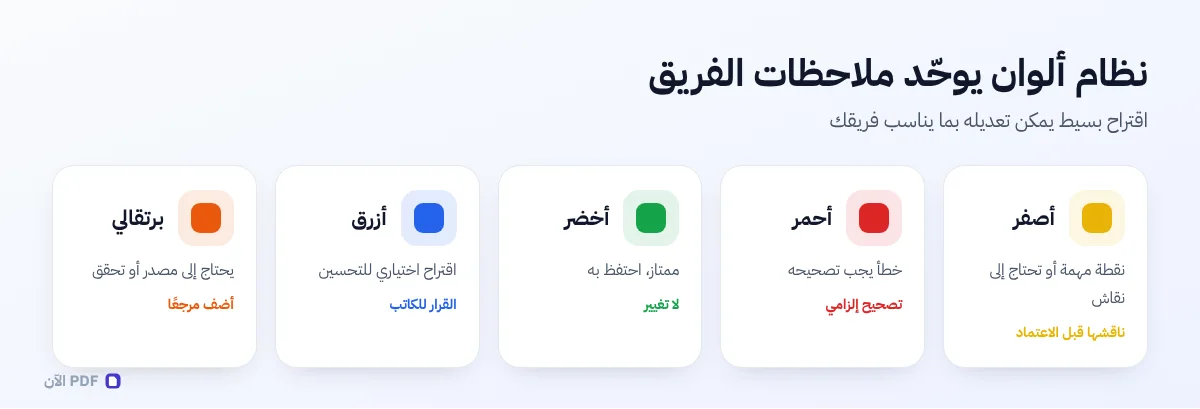
عندما يراجع عدة أشخاص المستند نفسه، أو عندما تراجع مستندات كثيرة بانتظام، يصبح الاتفاق على نظام ألوان أمرًا مفيدًا جدًا. لا يوجد معيار عالمي ملزم، لكن هذا نظام بسيط نقترحه، ويمكنكم تعديله بما يناسب فريقكم:
| اللون | المعنى المقترح | الإجراء المتوقع من الكاتب |
|---|---|---|
| أصفر | نقطة مهمة أو تحتاج إلى نقاش | المناقشة قبل الاعتماد |
| أحمر | خطأ يجب تصحيحه | تصحيح إلزامي |
| أخضر | ممتاز، احتفظ به | لا تغيير |
| أزرق | اقتراح اختياري للتحسين | القرار للكاتب |
| وردي أو برتقالي | يحتاج إلى مصدر أو تحقق | إضافة مرجع أو التأكد من المعلومة |
الفكرة ليست في الألوان نفسها، بل في أن يفهمها الجميع بالطريقة نفسها. اكتب النظام المعتمد في رسالة واحدة لفريقك، أو أضفه كملاحظة في الصفحة الأولى من المستند الذي تراجعونه.
خطوات المراجعة الاحترافية لأي مستند
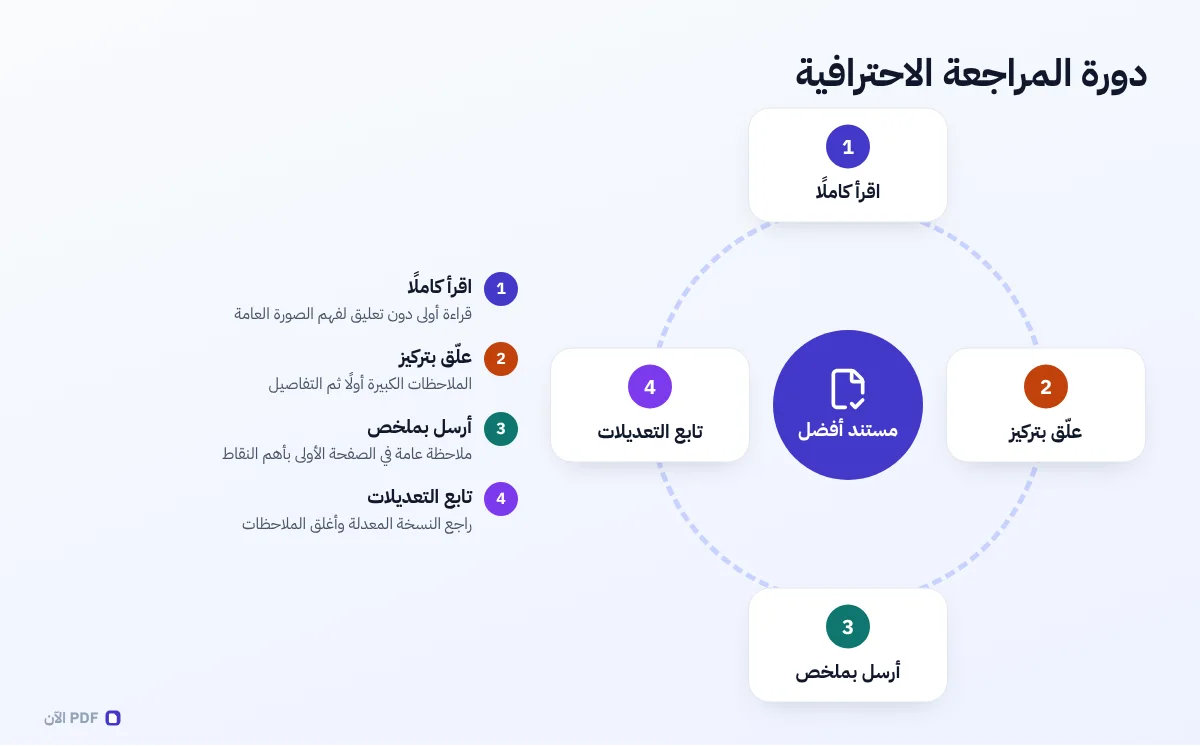
- اقرأ المستند كاملًا مرة واحدة دون تعليق: لتفهم الصورة العامة وهدف المستند. التعليق من القراءة الأولى يوقعك في ملاحظات تتراجع عنها عندما تصل إلى الصفحات التالية.
- حدد هدف مراجعتك: هل تراجع المضمون؟ أم اللغة؟ أم الأرقام؟ أم التصميم؟ مراجعة كل شيء في جولة واحدة مرهقة وأقل دقة.
- ابدأ بالملاحظات الكبيرة: قسم ناقص، أو حجة ضعيفة، أو ترتيب غير منطقي. هذه أهم من الأخطاء الإملائية، وقد تغيّر أجزاء كاملة من المستند.
- ثم انتقل إلى التفاصيل: الأرقام، والتواريخ، والأسماء، والأخطاء اللغوية.
- اكتب ملاحظة عامة في الصفحة الأولى: ملخص لأهم ملاحظاتك وتقييمك العام، فهذا يساعد الكاتب على ترتيب أولوياته.
- راجع ملاحظاتك قبل الإرسال: احذف المكرر، ووضّح الغامض، وتأكد من أن نبرتك بنّاءة.
- نزّل الملف باسم واضح: مثل «التقرير_ملاحظات_أحمد_2026-10-24.pdf»، حتى لا يختلط بنسخ أخرى.
ملاحظة: إذا كان المستند طويلًا جدًا وتحتاج إلى مراجعة فصول محددة منه فقط، فاستخرج تلك الفصول باستخدام أداة تقسيم PDF وراجعها وحدها. هذا يجعل الملف أخف، ويركّز انتباهك على ما يهم.
تطبيق عملي 1: مراجعة عقد قبل توقيعه
العقود تحتاج إلى مراجعة خاصة، لأن كلمة واحدة قد تغير التزاماتك. هذه طريقة منظمة:
- ظلّل بالأصفر كل بند يتعلق بالمال: المبالغ، وطرق الدفع، والغرامات، والزيادات.
- ظلّل بلون آخر كل بند يتعلق بالمدد: مدة العقد، ومهل الإشعار، وتواريخ التسليم، وشروط التجديد التلقائي.
- أضف ملاحظة لاصقة على كل بند غير واضح تصف ما فهمته منه، واطلب من الطرف الآخر التأكيد.
- سطّر العبارات المطاطة مثل «في أقرب وقت ممكن» و«حسب تقدير الطرف الأول»، فهي غالبًا تحتاج إلى تحديد.
- اكتب في الصفحة الأولى قائمة بأسئلتك مرقمة، مع الإشارة إلى أرقام البنود.
وعندما تتفقان على الصيغة النهائية وتصلك النسخة المعدّلة، يمكنك توقيعها إلكترونيًا مباشرة. وقد شرحنا أنواع التوقيعات ومتى يكفي كل منها في مقال التوقيع الإلكتروني والتوقيع الرقمي، وطريقة التوقيع من الهاتف في دليل توقيع PDF من الجوال.
تطبيق عملي 2: تصحيح الواجبات والاختبارات
للمعلمين، تصحيح الواجبات على PDF يجمع بين سرعة العمل الرقمي ووضوح القلم الأحمر. اقتراحاتنا:
- استخدم «الرسم الحر» باللون الأحمر لوضع علامات الصح والخطأ وإحاطة الأخطاء، فهي الأقرب لتجربة التصحيح الورقي.
- استخدم مربع النص لكتابة الإجابة الصحيحة بجوار الخاطئة، لأنه أوضح من الكتابة باليد على الشاشة.
- أضف ملاحظة لاصقة بتعليق تشجيعي أو توجيهي في نهاية الواجب.
- اكتب الدرجة بمربع نص كبير في أعلى الصفحة الأولى.
- إذا وصلتك الواجبات صورًا، فحوّلها أولًا إلى PDF كما شرحنا في دليل تحويل الصور إلى PDF.
تطبيق عملي: مراجعة تصميم أو عرض تقديمي
مراجعة التصميم تختلف عن مراجعة النص، لأن ملاحظاتك تتعلق بالمكان والحجم واللون أكثر من الكلمات. هنا تصبح الأشكال والأسهم أدواتك الرئيسية: أحط بمستطيل العنصر الذي تريد تعديله، وارسم سهمًا إلى المكان المقترح لنقله، ثم أضف ملاحظة لاصقة تشرح السبب، مثل «الشعار صغير جدًا مقارنة بالعنوان؛ أقترح تكبيره ونقله إلى الزاوية العلوية». وإذا كانت ملاحظتك على لون معين، فاذكره بوضوح بدل كلمات عامة مثل «غيّر اللون»، لأن المصمم يحتاج إلى أن يعرف ما الذي لم يعجبك فيه بالضبط.
تطبيق عملي 3: مراجعة بحث أو تقرير مع فريق
عندما يراجع عدة أشخاص المستند نفسه، تظهر مشكلة جديدة: تعدد النسخ. أحمد يرسل نسخته بملاحظاته، وسارة ترسل نسخة أخرى، ويضيع الكاتب بين الملفات. هناك طريقتان لحل ذلك:
المراجعة المتسلسلة: يراجع الأول ويرسل الملف للثاني، الذي يضيف ملاحظاته على النسخة نفسها، وهكذا حتى يصل الملف للكاتب وفيه ملاحظات الجميع. ميزتها ملف واحد نهائي، وعيبها أنها أبطأ. ولكي يُعرف صاحب كل ملاحظة، يبدأ كل مراجع ملاحظاته بالحرف الأول من اسمه، أو يستخدم لونًا مخصصًا له.
المراجعة المتوازية: يراجع الجميع في الوقت نفسه، ويرسل كل منهم نسخته، ثم يجمع الكاتب الملاحظات. ميزتها السرعة، وعيبها أن الكاتب يتعامل مع عدة ملفات. وتفيد هنا أداة دمج PDF لجمع النسخ في ملف واحد إذا أراد الكاتب مقارنة الملاحظات صفحة بصفحة.
راجع مستندك بنفسك قبل أن يراجعه غيرك
أدوات المراجعة ليست للآخرين فقط. استخدامها على مستنداتك قبل إرسالها عادة احترافية توفر عليك إحراج الأخطاء الواضحة. فالعين تقرأ ما تتوقع أن تراه لا ما هو مكتوب فعلًا، خاصة في نص كتبته بنفسك قبل دقائق، وهي ظاهرة معروفة لكل من عمل في التدقيق اللغوي. تغيير طريقة عرض النص، كأن تقرأه بصيغة PDF بعد أن كتبته في Word، يساعد عقلك على رؤيته كقارئ جديد.
جرّب هذه القائمة قبل إرسال أي مستند مهم: صدّر المستند إلى PDF، وافتحه بعد استراحة قصيرة، ومر عليه بالترتيب التالي: العناوين وترقيمها، ثم الأرقام والتواريخ والأسماء، ثم الجداول ومجاميعها، ثم الفقرات قراءةً متأنية. ظلّل كل ما تشك فيه، ثم ارجع إلى الملف الأصلي وصحح كل ما ظللته. هذه الدقائق العشر قد تكون الفرق بين انطباع احترافي وآخر متسرع.
نصائح تسرّع المراجعة
- اضبط اللون والسُّمك قبل البدء: اختر الأداة واللون المناسبين مرة واحدة، فكل العناصر التالية تأخذ الإعدادات نفسها، ولا تحتاج إلى تغييرها مع كل ملاحظة.
- استخدم اختصارات لوحة المفاتيح: Ctrl+Z للتراجع، وDelete لحذف العنصر المحدد، والأسهم لتحريكه بدقة نقطة نقطة.
- كبّر العرض في المناطق الدقيقة: كالجداول والأرقام الصغيرة، ثم صغّره للانتقال السريع بين الصفحات.
- استخدم المصغّرات الجانبية: للقفز مباشرة إلى الصفحة المطلوبة بدل التمرير الطويل.
- كرّر العنصر بدل إعادة رسمه: إذا كنت تستخدم الشكل نفسه كثيرًا، كمستطيل بحجم معين، فحدده واضغط «تكرار».
ملاحظة: المراجعة الطويلة متعبة، والتركيز يقل بعد نحو أربعين دقيقة من العمل المتواصل. إذا كان المستند طويلًا، فقسّم المراجعة على جلسات، ونزّل الملف بعد كل جلسة حتى لا تفقد عملك إذا أغلقت الصفحة بالخطأ.
طباعة المستند بعد المراجعة
بعض الناس يفضلون مراجعة المستندات المطبوعة، أو يحتاجون إلى نسخة ورقية من المستند بملاحظاته للاجتماع. عند الطباعة، تظهر التظليلات والأشكال والرسوم ومربعات النص كما تراها على الشاشة، لأنها جزء من الصفحة. أما الملاحظات اللاصقة فتُحفظ كتعليقات PDF، ولا تظهر في الطباعة عادةً إلا كأيقونة أو لا تظهر أصلًا، بحسب إعدادات برنامج الطباعة. لذلك إذا كنت تعرف أن المستند سيُطبع، فاكتب الملاحظات المهمة في مربعات نص ظاهرة بدل الملاحظات اللاصقة.
أخطاء شائعة في المراجعة
الإفراط في التظليل. عندما تظلّل نصف الصفحة، لا يعود التظليل يعني شيئًا. ظلّل الأهم فقط، واترك الباقي.
الملاحظات الغامضة. علامة استفهام وحيدة بجوار فقرة لا تخبر الكاتب بشيء. اكتب سؤالك كاملًا.
نسيان الملاحظات الإيجابية. المراجعة ليست بحثًا عن الأخطاء فقط. الإشارة إلى ما أعجبك تساعد الكاتب على معرفة ما يجب الحفاظ عليه، وتجعل ملاحظاتك النقدية أسهل في القبول.
المراجعة على النسخة الخطأ. تأكد قبل أن تبدأ من أنك تراجع آخر نسخة، فلا شيء أكثر إحباطًا من ساعة مراجعة على نسخة قديمة.
كتابة ملاحظات حساسة في مستند سيُرسل لطرف خارجي. إذا كنت تراجع عقدًا مع فريقك الداخلي، فاحذف الملاحظات الداخلية قبل إرسال المستند للطرف الآخر، أو أرسل له نسخة نظيفة. وستجد عادات أخرى في دليل حماية الخصوصية عند التعامل مع المستندات.
المراجعة وإمكانية الوصول
إذا كان في فريقك من يستخدم برامج قراءة الشاشة، فاعلم أن الملاحظات اللاصقة النصية أسهل في القراءة لهذه البرامج من الرسوم الحرة والأشكال، لأنها تحتوي على نص حقيقي. اجعل كل ملاحظة مهمة مكتوبة نصًا، واستخدم الرسوم والألوان كتأكيد إضافي لا كوسيلة وحيدة للتواصل. ويمكنك الاطلاع على مبادئ إمكانية الوصول في المستندات الرقمية من خلال مبادرة الوصول إلى الويب (WAI) التابعة لاتحاد الشبكة العالمية.
أسئلة شائعة
هل تغيّر التعليقات النص الأصلي في الملف؟ لا، فالتظليل والأشكال والملاحظات تضاف كطبقة فوق الصفحة، ويبقى المحتوى الأصلي كما هو.
هل يرى المستلم الملاحظات اللاصقة إذا فتح الملف على هاتفه؟ معظم تطبيقات قراءة PDF الحديثة على الهواتف تعرض الملاحظات كأيقونات يمكن النقر عليها، لكن بعض العارضات البسيطة المدمجة في تطبيقات المراسلة قد لا تعرضها. إذا لم تكن متأكدًا من البرنامج الذي سيستخدمه المستلم، فاكتب الملاحظات المهمة في مربعات نص ظاهرة على الصفحة.
هل يمكنني تعديل تعليق أو حذفه بعد إضافته؟ نعم، ما دمت تعمل على الملف في المحرر. حدد التعليق بأداة «تحديد»، ثم غيّر لونه أو نصه أو احذفه. وزر «تراجع» يلغي آخر خطوة دائمًا.
هل يمكنني تغيير ألوان أدوات المراجعة؟ نعم، اختر الأداة ثم اختر اللون من شريط الخصائص قبل الرسم، أو حدد عنصرًا موجودًا وغيّر لونه.
الخلاصة
المراجعة الجيدة على PDF ليست مجرد ألوان على الصفحة، بل تواصل واضح بين المراجع والكاتب. استخدم الأداة المناسبة لكل نوع من الملاحظات: التظليل للمهم، والتسطير للتدقيق، والشطب للحذف، والملاحظة اللاصقة للشرح، والأشكال والأسهم للإشارة. اتفق مع فريقك على نظام ألوان موحد، وراجع على مراحل تبدأ بالصورة الكبيرة ثم التفاصيل، واكتب ملاحظاتك بصيغة تساعد الكاتب على التصرف. بهذه الطريقة يتحول المستند المليء بالملاحظات من مصدر إرباك إلى خريطة طريق واضحة للتحسين.