«أرسل لي الملف بصيغة Word لو سمحت»، «لا، أرسله PDF حتى لا يتغير شكله»، «الجهة طلبت PDF لكني أحتاج إلى تعديله»… حوارات من هذا النوع تتكرر يوميًا في المكاتب والجامعات ومجموعات العمل. وغالبًا ما يكون الاختيار بين الصيغتين عشوائيًا أو مبنيًا على العادة، فيرسل أحدهم مسودة يحتاج زملاؤه إلى تعديلها بصيغة PDF، أو يرسل آخر سيرة ذاتية نهائية بصيغة Word فتصل مبعثرة التنسيق.
الحقيقة أنه لا توجد صيغة أفضل من الأخرى بالمطلق، فلكل منهما دور مختلف في حياة المستند. يمكن تشبيه الأمر بمراحل البناء: Word هو المخطط الهندسي الذي يتغير ويتعدّل باستمرار أثناء العمل، وPDF هو المبنى المكتمل الذي تسلّمه للساكن. في هذا الدليل سنشرح الفرق الجوهري بين الصيغتين، ونضع لك معايير واضحة للاختيار، ونوضح كيف تنتقل بينهما دون أن تفقد عملك.
الفرق الجوهري: صيغة للتحرير وصيغة للعرض
صُممت صيغة Word، وتحديدًا صيغة DOCX المعتمدة منذ عام 2007 على معيار Office Open XML، لتكون صيغة «حية». فهي تخزّن النص مقسمًا إلى فقرات وعناوين وقوائم وجداول، وتخزّن معه تعليمات التنسيق: هذا عنوان بخط كبير، وهذه قائمة مرقمة، وهذا جدول من ثلاثة أعمدة. وعندما تفتح الملف، يعيد البرنامج بناء الصفحات وفق هذه التعليمات وما يتوفر لديه من خطوط وإعدادات. هذا ما يجعل التعديل فيها سهلًا، فإذا أضفت جملة انتقل ما بعدها تلقائيًا، وإذا غيّرت حجم الخط أعيد توزيع النص على الصفحات.
أما صيغة PDF فصُممت لتكون صيغة «مجمّدة». فهي تخزّن النتيجة النهائية: أين يقع كل حرف بالضبط وبأي خط، وأين توضع كل صورة. لا يحتاج القارئ إلى إعادة بناء أي شيء، بل يرسم الصفحة كما هي. هذا ما يجعل الملف ثابت الشكل على كل الأجهزة، لكنه أيضًا ما يجعل تعديله أصعب، كما شرحنا بالتفصيل في مقال ما هو ملف PDF؟
المقارنة التفصيلية بين الصيغتين
| المعيار | Word (DOCX) | |
|---|---|---|
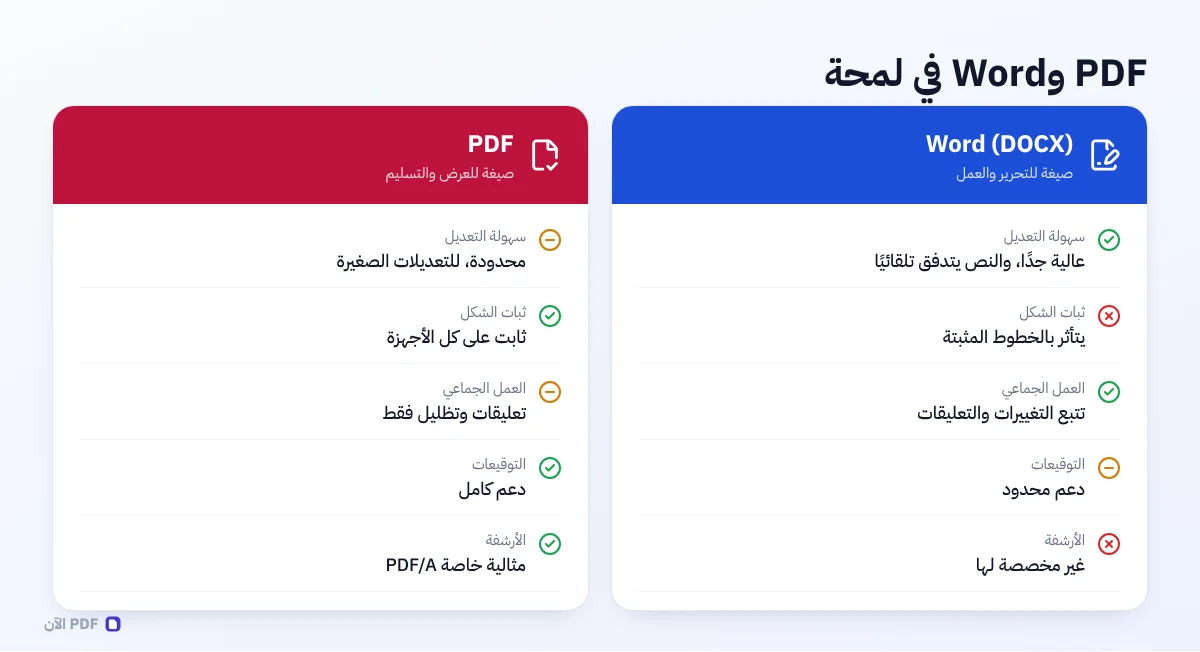
| سهولة التعديل | عالية جدًا: النص يتدفق تلقائيًا | محدودة: التعديلات الصغيرة ممكنة بأدوات خاصة |
| ثبات الشكل على الأجهزة المختلفة | يتأثر بالخطوط والإصدارات المثبتة | ثابت تمامًا في كل مكان |
| العمل الجماعي وتتبع التغييرات | ممتاز: تعليقات وتتبع تغييرات مدمج | تعليقات وتظليل فقط دون تعديل النص |
| الطباعة | جيدة، مع احتمال اختلاف الهوامش | ممتازة ودقيقة |
| حجم الملف | صغير غالبًا للنصوص | صغير للنصوص، كبير مع الصور الممسوحة |
| فتح الملف دون برامج إضافية | يحتاج إلى برنامج يدعم DOCX | يفتح في أي متصفح حديث |
| التوقيعات | محدودة | دعم كامل للتوقيعات الإلكترونية والرقمية |
| الأرشفة طويلة المدى | غير مخصصة لذلك | مثالية، خاصة بصيغة PDF/A |
متى تختار Word؟
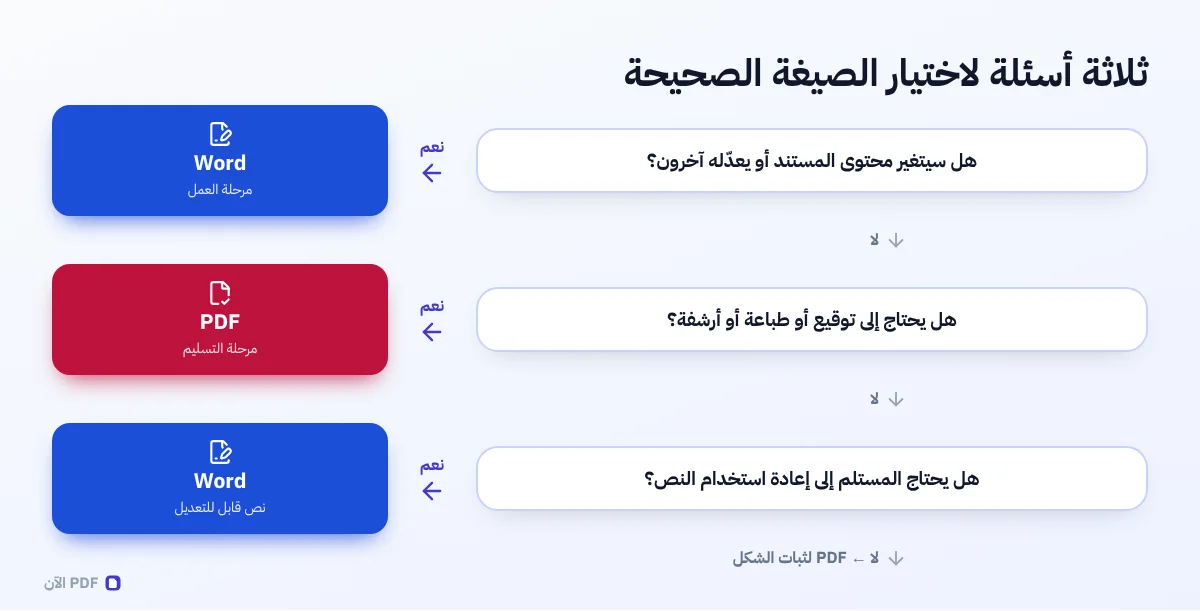
اختر Word، أو أي صيغة تحرير مماثلة، عندما يكون المستند في مرحلة العمل ولم يصل إلى صيغته النهائية بعد. من أبرز هذه الحالات:
- المستند ما زال قيد الكتابة ويتغير محتواه باستمرار، كالتقارير الدورية والأبحاث.
- يشارك عدة أشخاص في التحرير، وتحتاجون إلى تتبع التغييرات وقبولها أو رفضها.
- تحتاج الجهة المستلمة إلى إعادة استخدام النص أو تعديله، كمقال سيُنشر في مجلة أو موقع.
- يعتمد المستند على قوالب داخلية للشركة أو الجامعة تُملأ في كل مرة.
- تطلب الجهة صراحةً صيغة قابلة للتعديل، كبعض أنظمة التوظيف الآلية أو دور النشر.
- تريد إنشاء نموذج سيُطبع ويُملأ يدويًا، وقد تحتاج إلى تعديل حقوله لاحقًا.
ملاحظة: احتفظ دائمًا بالنسخة الأصلية من مستند Word حتى بعد تصديره إلى PDF. هذه النسخة هي أسهل طريقة للتعديل لاحقًا، وفقدانها يعني أنك ستضطر إلى تحويل PDF إلى Word من جديد، مع ما قد يرافق ذلك من فقدان لبعض التنسيقات.
متى تختار PDF؟
اختر PDF عندما يصل المستند إلى صيغته النهائية، أو عندما يكون ثبات شكله أهم من قابليته للتعديل:
- المستند نهائي وتريد الحفاظ على شكله تمامًا، كعرض السعر والفاتورة والشهادة.
- سيُفتح على أجهزة لا تعرف ما البرامج المثبتة عليها، كما في التقديم على الوظائف والمنح.
- سيُطبع، أو سيُرسل إلى مطبعة.
- سيؤرشف لفترة طويلة وتريد أن يُفتح بالشكل نفسه بعد سنوات.
- يحتوي على توقيع، فلا ينبغي أن يكون تعديله سهلًا.
- يجمع مستندات من مصادر مختلفة، كصور وأوراق ممسوحة ونصوص، في ملف واحد.
السيرة الذاتية: المثال الأوضح
السيرة الذاتية أفضل مثال على أهمية اختيار الصيغة. تخيل أنك قضيت ساعات في تنسيق سيرتك: خط أنيق، وعمودان، وأيقونات صغيرة، وكل شيء في صفحة واحدة. ترسلها بصيغة Word، فيفتحها مسؤول التوظيف على جهاز لا يحتوي على الخط الذي استخدمته. النتيجة؟ خط بديل أعرض قليلًا، فينزلق آخر سطرين إلى صفحة ثانية فارغة تقريبًا، وتتداخل الأعمدة. الانطباع الأول ضاع قبل أن يقرأ أحد كلمة واحدة.
لهذا يُنصح عادةً بإرسال السيرة الذاتية بصيغة PDF، إلا إذا طلبت الجهة صيغة Word صراحة. وهناك سبب منطقي لهذا الطلب أحيانًا: بعض أنظمة تتبع المتقدمين الآلية تقرأ ملفات Word بدقة أكبر. في هذه الحالة استخدم تصميمًا بسيطًا بعمود واحد وخطوط شائعة حتى لا يتشوه عند الفتح.
العربية والصيغتان: اعتبار إضافي مهم
الكتابة العربية تضيف بعدًا آخر للمقارنة. إذا أنشأت مستند Word بخط عربي جميل غير موجود على جهاز المستلم، فسيستبدله البرنامج بخط آخر، وقد يتغير شكل الصفحة كليًا لأن الخطوط العربية تختلف كثيرًا في عرضها وارتفاعها. كما أن بعض إصدارات البرامج القديمة أو برامج الهواتف قد لا تتعامل جيدًا مع اتجاه الفقرات من اليمين إلى اليسار، فتظهر علامات الترقيم في غير مكانها أو تنعكس الأرقام داخل الجمل.
أما PDF فيضمّن الخط عادة داخل الملف، فيبقى الشكل ثابتًا. لكن احذر من الجهة المقابلة: بعض البرامج تُنشئ ملفات PDF عربية يصعب نسخ النص منها لاحقًا، لأسباب شرحناها بالتفصيل في مقال لماذا تظهر الحروف العربية مقطعة في بعض ملفات PDF؟ الحل الأمثل: أنشئ ملفك العربي في برنامج يدعم العربية جيدًا، وصدّره إلى PDF باستخدام خيار التصدير المدمج.
التحويل من Word إلى PDF: الطريق السهل
التحويل في هذا الاتجاه سهل ودقيق في الغالب، لأنك تنتقل من صيغة غنية بالمعلومات إلى صيغة عرض. هذه الطرق مرتبة من الأفضل إلى الأبسط:
- من داخل برنامج Word نفسه: اختر «ملف» ثم «حفظ باسم» أو «تصدير»، واختر صيغة PDF. هذه أدق طريقة لأن البرنامج الذي أنشأ المستند هو من يحوّله.
- من Google Docs أو LibreOffice: كلاهما يوفر خيار «تنزيل بصيغة PDF» أو «تصدير PDF» مع دعم جيد للعربية.
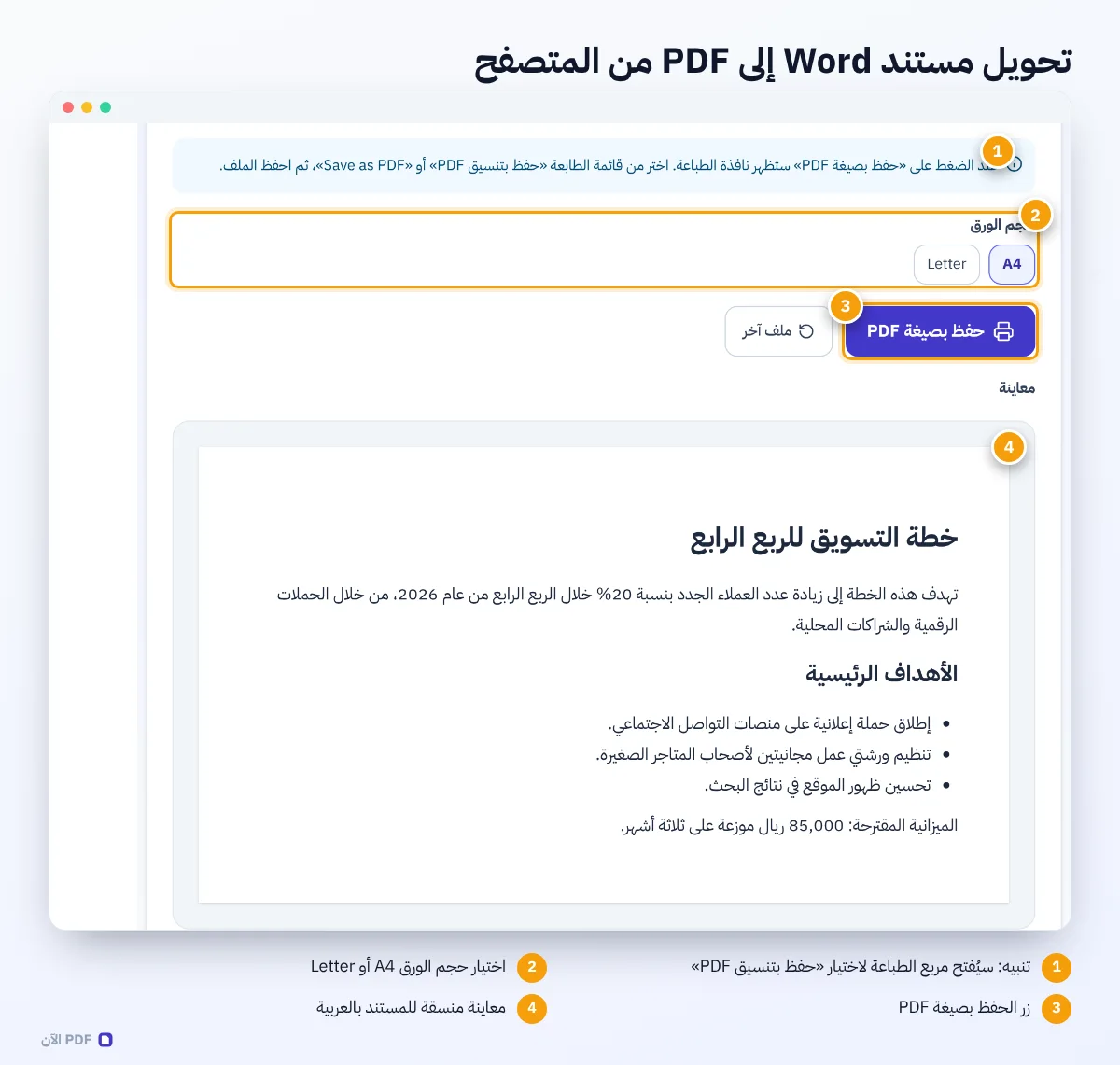
- من المتصفح دون أي برنامج: استخدم أداة تحويل Word إلى PDF، التي تعرض المستند معاينة منسقة ثم تحفظه عبر خاصية الطباعة في المتصفح بنص حقيقي قابل للبحث.
- راجع الملف الناتج: افتحه وتأكد من الصفحات والصور والجداول، خاصة إذا كان المستند يحتوي على عناصر متقدمة كالمربعات النصية والأعمدة.
ملاحظة: عند التصدير من Word، فعّل خيار «تضمين الخطوط» إن وُجد، واختر «الحجم القياسي» بدل «الحد الأدنى للحجم» إذا كان المستند سيُطبع. هذا يضمن أن تظهر الحروف العربية سليمة على أي جهاز وأن تبقى الصور واضحة عند الطباعة.
التحويل من PDF إلى Word: الطريق الأصعب
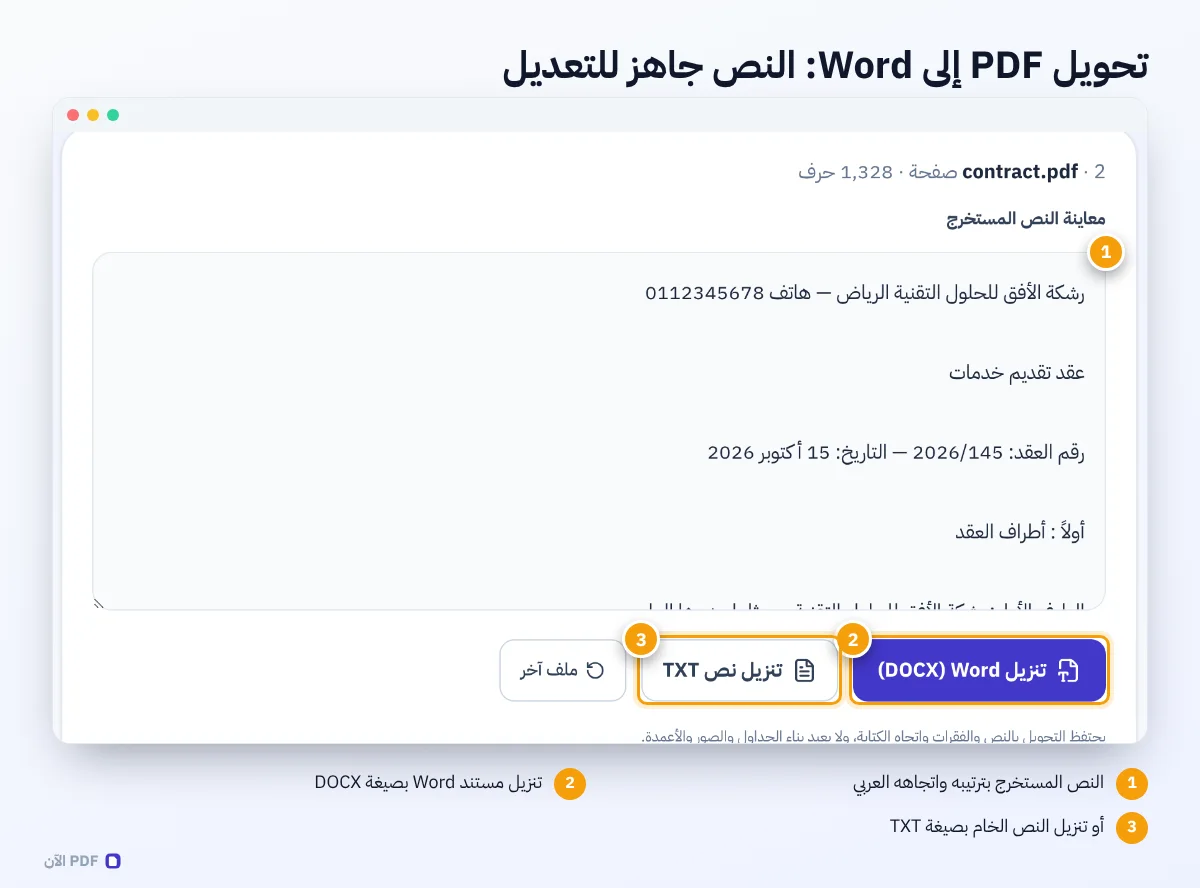
هنا تبدأ التحديات. فكما ذكرنا، لا يحتفظ PDF بمفاهيم مثل الفقرة والجدول بشكل صريح، فيضطر برنامج التحويل إلى «تخمينها» من مواضع الحروف على الصفحة. قد ينجح التخمين بدرجة ممتازة مع المستندات البسيطة، وقد يتعثر مع التصميمات المعقدة متعددة الأعمدة والجداول المتداخلة. وإذا كان الملف ممسوحًا ضوئيًا، فلا يوجد نص أصلًا، وتحتاج إلى التعرّف الضوئي على الحروف قبل أي تحويل.
أداة تحويل PDF إلى Word في موقعنا تركّز على استخراج النص بدقة وتنظيمه في فقرات مع ضبط اتجاه الكتابة العربية، وهي مناسبة عندما تحتاج إلى نسخ نص طويل وتعديله. أما إذا كان التصميم هو الأهم، فقد يكون الأفضل أن تعدّل ملف PDF نفسه بأداة محرر PDF. وقد خصصنا لهذا الموضوع دليلًا كاملًا بعنوان كيف تحوّل PDF إلى Word دون أن تفقد المحتوى.
سير عمل مقترح يجمع بين الصيغتين
أفضل طريقة للتعامل مع الصيغتين ليست الاختيار بينهما، بل استخدام كل منهما في مرحلتها المناسبة. هذا سير عمل نقترحه للفرق والأفراد على حد سواء:
- الكتابة والمراجعة الداخلية بصيغة Word: اكتب المسودة، وشاركها مع زملائك، واستخدموا تتبع التغييرات والتعليقات.
- الاعتماد النهائي: بعد قبول كل التغييرات وحذف التعليقات، احفظ النسخة النهائية من Word مع رقم إصدار واضح في اسم الملف.
- التصدير إلى PDF: صدّر النسخة النهائية إلى PDF، وراجعها صفحة صفحة.
- التوقيع والإرسال بصيغة PDF: أضف التوقيعات المطلوبة على نسخة PDF، ثم أرسلها للجهة الخارجية.
- الأرشفة: احتفظ بالنسختين: Word للتعديل المستقبلي، وPDF الموقّعة كمرجع رسمي.
ملاحظة: إذا احتاج طرف خارجي إلى إبداء ملاحظات على النسخة النهائية دون تعديلها، فأرسلها بصيغة PDF واطلب منه استخدام أدوات التعليق والتظليل. بهذه الطريقة تبقى النسخة محمية من التعديل غير المقصود، وتصلك الملاحظات واضحة. وقد شرحنا هذه الأدوات في دليل مراجعة المستندات وإضافة التعليقات على PDF.
اعتبارات الأمان والخصوصية في الصيغتين
كلتا الصيغتين قد تحمل معلومات مخفية لا تظهر عند فتح الملف. ملفات Word قد تحتوي على تاريخ التغييرات والتعليقات المحذوفة ظاهريًا واسم المؤلف، بل وأحيانًا على نصوص كانت موجودة في نسخ سابقة. وملفات PDF قد تحمل بيانات وصفية وطبقات نص تحت تغطيات بصرية. قبل إرسال أي مستند حساس، استخدم خاصية «فحص المستند» في Word، وراجع خصائص ملف PDF. وستجد خطوات تفصيلية في دليل حماية الخصوصية عند التعامل مع المستندات.
ومن ناحية البرمجيات الخبيثة، يمكن لملفات Word أن تحتوي على وحدات ماكرو قد تُستغل لأغراض ضارة، ولملفات PDF خصائص برمجية محدودة. لذلك لا تفتح مرفقات من مصادر مجهولة بأي من الصيغتين، ولا تفعّل وحدات الماكرو في ملفات Word لا تثق بمصدرها.
العمل السحابي: هل غيّر قواعد اللعبة؟
مع انتشار أدوات التحرير السحابية مثل Google Docs وMicrosoft 365 على الويب، تغيّرت طريقة تعاون الفرق على المستندات. لم يعد الزملاء يتبادلون ملفات Word بالبريد بأسماء مثل «التقرير_النهائي_2_معدّل_أخير.docx»، بل يعملون على نسخة واحدة مشتركة في الوقت نفسه، ويرى كل منهم تعديلات الآخرين فورًا. هذا التطور جعل مرحلة «العمل» أسهل بكثير، لكنه لم يلغِ الحاجة إلى PDF، بل جعل الفصل بين المرحلتين أوضح.
فالمستند السحابي حي بطبيعته، وقد يتغير بعد إرساله إذا كان المستلم يملك رابطًا إليه. لذلك عندما تحتاج إلى «تجميد» نسخة معينة، كالنسخة التي وافق عليها المدير أو التي أُرسلت للعميل، فإن تصديرها إلى PDF يمنحك سجلًا ثابتًا لما كان عليه المستند في تلك اللحظة. هذه النسخة المجمّدة هي ما يُرجع إليه عند أي خلاف لاحق حول ما تم الاتفاق عليه.
إمكانية الوصول: مستندات يقرؤها الجميع
جانب يغفل عنه كثيرون عند اختيار الصيغة هو إمكانية الوصول، أي قدرة الأشخاص ذوي الإعاقة البصرية على قراءة المستند باستخدام برامج قراءة الشاشة. مستند Word المنظم بعناوين حقيقية (لا مجرد نص كبير وعريض) وقوائم مرقمة ونص بديل للصور يكون سهل القراءة لهذه البرامج. وعند تصديره إلى PDF بالطريقة الصحيحة، تنتقل هذه البنية إلى ملف PDF «موسوم» يحتفظ بترتيب القراءة والعناوين.
أما ملف PDF الممسوح ضوئيًا أو المحوّل من صور، فلا يحتوي على أي بنية، ولا يستطيع قارئ الشاشة التعامل معه. إذا كانت مؤسستك تلتزم بمعايير الوصول مثل إرشادات WCAG، فابدأ دائمًا من مستند Word منظم، واستخدم خيار التصدير الذي يحافظ على الوسوم.
دليل سريع حسب نوع المستند
| نوع المستند | أثناء العمل | عند الإرسال | ملاحظة |
|---|---|---|---|
| السيرة الذاتية | Word | إلا إذا طُلبت Word صراحة | |
| البحث الجامعي | Word | حسب تعليمات الجامعة | غالبًا PDF للتسليم النهائي |
| العقد | Word | PDF موقّع | احتفظ بنسخة Word للتعديلات المستقبلية |
| الفاتورة وعرض السعر | قالب Word أو برنامج محاسبة | لا ترسل فاتورة قابلة للتعديل | |
| مقال للنشر | Word | Word | المحرر يحتاج إلى نص قابل للتعديل |
| النماذج الرسمية المعبأة | – | املأها مباشرة على PDF إن أمكن |
أسئلة شائعة
هل يمكنني تعديل ملف PDF دون تحويله إلى Word؟ نعم، للتعديلات الصغيرة مثل تصحيح كلمة أو تاريخ أو إضافة نص وتوقيع. أداة تعديل نص PDF تتيح لك النقر على النص الموجود واستبداله. أما إعادة كتابة فقرات كاملة فالأسهل أن تتم في Word.
لماذا يختلف شكل مستند Word عند فتحه على هاتفي؟ لأن تطبيقات الهاتف قد لا تحتوي على الخطوط نفسها، وقد تعرض المستند بوضع «قراءة» يعيد ترتيب النص ليناسب الشاشة الصغيرة. هذا طبيعي ولا يعني أن الملف تغيّر.
أيهما أصغر حجمًا؟ للمستندات النصية البحتة الحجم متقارب. لكن عندما يحتوي المستند على صور، فإن الحجم يعتمد على دقة الصور وطريقة ضغطها في كلتا الصيغتين.
كيف أرسل مستندًا لا يستطيع المستلم تعديله، لكنه يستطيع ملء بعض الحقول فيه؟ هذا ما صُممت له نماذج PDF التفاعلية. أنشئ النموذج في برنامج يدعم الحقول، أو أرسل ملف PDF عاديًا واطلب من المستلم إضافة بياناته بمربعات النص في محرر PDF ثم توقيعه. بهذه الطريقة يبقى تصميم النموذج ثابتًا، ويضيف المستلم بياناته فوقه دون المساس بالمحتوى الأصلي.
ماذا أفعل إذا وصلني ملف بصيغة DOC القديمة؟ صيغة DOC هي صيغة Word قبل عام 2007. افتحها في أي برنامج حديث واحفظها بصيغة DOCX، ثم تعامل معها بشكل طبيعي، فمعظم أدوات التحويل الحديثة تدعم DOCX فقط.
هل تقبل الجهات الحكومية ملفات Word؟ يختلف ذلك من جهة لأخرى، لكن معظم البوابات الإلكترونية تفضّل PDF للمستندات المرفقة لأنه يضمن ثبات الشكل. راجع تعليمات البوابة قبل الرفع.
الخلاصة
Word وPDF ليسا متنافسين، بل شريكان في رحلة المستند. Word للمرحلة التي يتغير فيها المحتوى ويحتاج إلى تعاون وتعديل، وPDF للمرحلة التي يصبح فيها المستند نهائيًا ويحتاج إلى ثبات الشكل والتوقيع والأرشفة. القاعدة البسيطة: اعمل في Word، وسلّم بصيغة PDF، واحتفظ بالنسختين. وعندما تحتاج إلى الانتقال بين الصيغتين، فاعلم أن التحويل من Word إلى PDF سهل ودقيق، بينما العكس يحتاج إلى مراجعة، فاحرص على ألا تفقد ملفك الأصلي أبدًا.