
طالب صوّر واجبه المكتوب بخط اليد في ست صفحات ويريد رفعه على منصة الجامعة التي لا تقبل إلا ملفًا واحدًا. موظفة جمعت إيصالات مصاريف رحلة عمل وتحتاج إلى تقديمها للمحاسبة في ملف مرتب. صاحب متجر صغير يريد إرسال كتالوج منتجاته المصورة لعميل. ثلاثة مواقف مختلفة يجمعها حل واحد: تحويل مجموعة صور إلى ملف PDF واحد.
قد يبدو الأمر بسيطًا، وهو كذلك فعلًا، لكن الفرق بين ملف يبدو احترافيًا وآخر يبدو عشوائيًا يكمن في تفاصيل صغيرة: ترتيب الصور، وحجم الصفحة، والهوامش، واتجاه الصور، وحجم الملف النهائي. في هذا الدليل نشرح هذه التفاصيل كلها، لتحصل في كل مرة على ملف مرتب يسهل قراءته وطباعته وإرساله.
لماذا تحوّل الصور إلى PDF بدل إرسالها كما هي؟
ربما تتساءل: لماذا لا أرسل الصور مباشرة؟ هناك أسباب عملية كثيرة تجعل PDF الخيار الأفضل:
- ملف واحد بدل عشرات الملفات: المستلم يفتح ملفًا واحدًا ويقرأ الصفحات بالترتيب، بدل فتح صور متفرقة قد تصله بترتيب مختلف.
- ترتيب مضمون: الصور المرسلة عبر البريد أو تطبيقات المراسلة قد تصل بترتيب عشوائي، أما صفحات PDF فترتيبها ثابت.
- قبول أوسع: معظم البوابات الحكومية والجامعية ومنصات التوظيف تقبل PDF، وكثير منها لا يقبل الصور أو يحدد عددها.
- طباعة أسهل: صفحات بمقاس A4 موحد تُطبع بشكل صحيح مباشرة، بينما تحتاج الصور إلى ضبط يدوي لكل واحدة.
- مظهر احترافي: المستند المرتب بهوامش موحدة يترك انطباعًا أفضل من صور بأحجام واتجاهات مختلفة.
- خصوصية أفضل: إعادة رسم الصور داخل PDF تتخلص من البيانات المخفية فيها، كالموقع الجغرافي الذي تحفظه كاميرات الهواتف.
ملاحظة: النقطة الأخيرة أهم مما تبدو. صور الهاتف تحمل بيانات تسمى EXIF قد تتضمن إحداثيات المكان الذي صُوّرت فيه. فإذا صوّرت هويتك أو عقدك في المنزل، فقد ترسل موقع منزلك مع الصورة دون أن تدري. تحدثنا عن هذا بالتفصيل في دليل حماية الخصوصية عند التعامل مع المستندات.
الخطوات العملية لتحويل الصور إلى PDF
باستخدام أداة تحويل الصور إلى PDF، التي تعمل داخل متصفحك على الحاسوب أو الهاتف، هذه هي الخطوات:
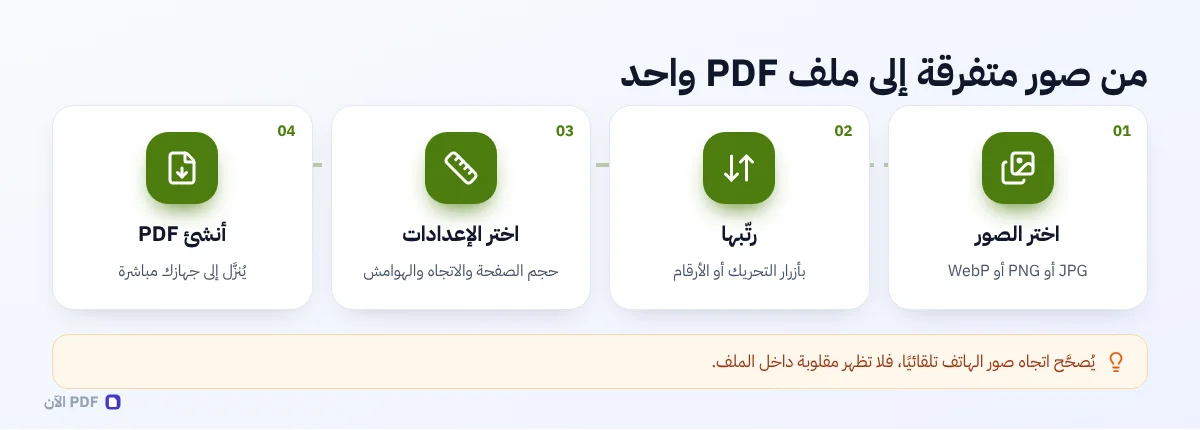
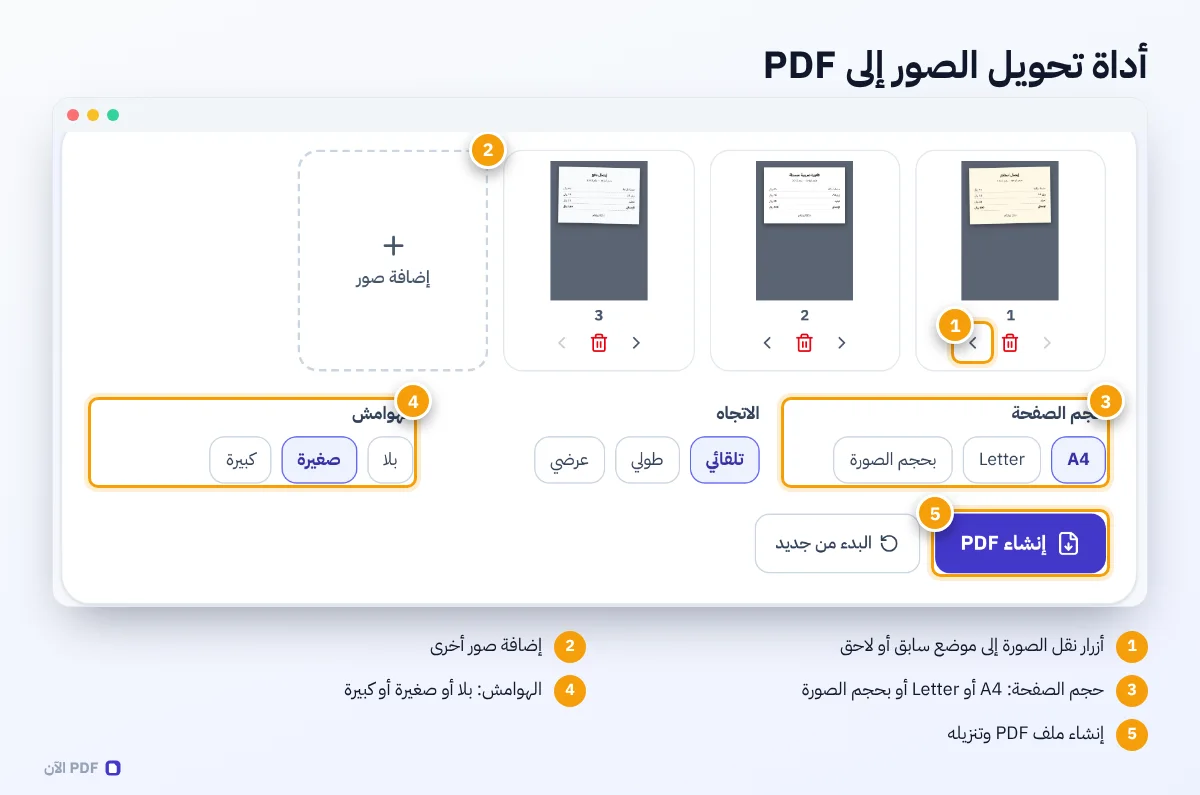
- اختر الصور: اضغط «اختر الصور» وحدد كل الصور المطلوبة دفعة واحدة، أو اسحبها معًا إلى منطقة الرفع. تدعم الأداة JPG وPNG وWebP وGIF.
- رتّب الصور: تظهر الصور كمصغّرات مرقمة. استخدم أزرار التحريك لنقل أي صورة إلى موضع سابق أو لاحق، واحذف ما لا تحتاجه.
- أضف صورًا أخرى إن لزم: زر «إضافة صور» يتيح لك إلحاق صور جديدة دون البدء من الصفر.
- اختر حجم الصفحة: A4 للمستندات التي ستُطبع في معظم الدول العربية، أو Letter للمستندات الموجهة إلى أمريكا الشمالية، أو «بحجم الصورة» إذا أردت أن تأخذ كل صفحة أبعاد صورتها.
- اختر الاتجاه: «تلقائي» يجعل الصفحة عرضية للصور العرضية وطولية للطولية، أو حدد اتجاهًا ثابتًا لكل الصفحات.
- اختر الهوامش: بلا هوامش لاستغلال الصفحة كاملة، أو صغيرة لمظهر مرتب، أو كبيرة إذا كان المستند سيُطبع ويُجلَّد.
- أنشئ الملف: اضغط «إنشاء PDF»، وسيُنزَّل الملف إلى جهازك.
ملاحظة: سمِّ الصور بأرقام متسلسلة قبل اختيارها، مثل 01 و02 و03، وستظهر غالبًا بالترتيب الصحيح تلقائيًا. هذا يوفر عليك وقت إعادة الترتيب، خاصة مع عدد كبير من الصور.
أي حجم صفحة تختار؟
اختيار حجم الصفحة يؤثر على مظهر الملف عند القراءة والطباعة. هذه مقارنة بين الخيارات الثلاثة:
| الخيار | الأبعاد | الأنسب لـ | ملاحظات |
|---|---|---|---|
| A4 | 210 × 297 ملم | المستندات الرسمية والواجبات والتقارير | المقاس القياسي في معظم دول العالم ومنها الدول العربية |
| Letter | 216 × 279 ملم | المستندات المرسلة إلى الولايات المتحدة وكندا | أعرض قليلًا وأقصر من A4 |
| بحجم الصورة | تتبع أبعاد كل صورة | الكتالوجات والصور الفنية والعروض | الصفحات قد تختلف أحجامها داخل الملف الواحد |

القاعدة العملية: إذا كان المستند سيُطبع أو يُقدَّم لجهة رسمية، فاختر A4 مع هوامش صغيرة. وإذا كان سيُعرض على الشاشة فقط، كالكتالوج الذي ترسله لعميل، فقد يكون «بحجم الصورة» أجمل لأنه يعرض كل صورة دون مساحات بيضاء حولها.
الهوامش: تفصيل صغير يصنع فرقًا كبيرًا
قد يبدو اختيار الهوامش أمرًا ثانويًا، لكنه يؤثر على المظهر النهائي أكثر مما تتوقع. الصفحة دون هوامش تستغل المساحة كاملة، وهذا مثالي للصور الفوتوغرافية والكتالوجات، لكنه قد يسبب مشكلة عند الطباعة، لأن معظم الطابعات المكتبية لا تطبع حتى حافة الورقة تمامًا، فتُقص أطراف الصورة. الهوامش الصغيرة تحل هذه المشكلة وتمنح المستند مظهرًا مرتبًا يشبه المستندات المطبوعة. أما الهوامش الكبيرة فمناسبة عندما يُطبع المستند ويُوضع في ملف أو يُجلَّد، لأن جزءًا من الحافة يختفي في التجليد.
وفي كل الحالات، تبقى الصورة متناسبة الأبعاد داخل الصفحة: تُكبَّر أو تُصغَّر لتملأ المساحة المتاحة بين الهوامش دون أن تتمدد أو تنضغط، وتوضع في منتصف الصفحة.
صيغ الصور: أيها أفضل للتحويل؟
| الصيغة | المزايا | العيوب | الأنسب لـ |
|---|---|---|---|
| JPG | حجم صغير، ومدعومة في كل مكان | تفقد بعض التفاصيل عند الضغط | صور الكاميرا والمستندات المصورة |
| PNG | جودة عالية دون فقدان، وتدعم الشفافية | حجم أكبر بكثير للصور الفوتوغرافية | لقطات الشاشة والرسوم والنصوص الحادة |
| WebP | حجم صغير وجودة جيدة | بعض البرامج القديمة لا تدعمها | الصور المحفوظة من مواقع الإنترنت |
| HEIC | صيغة آيفون الافتراضية، صغيرة وعالية الجودة | غير مدعومة في كثير من الأدوات | حوّلها إلى JPG أولًا أو غيّر إعداد الكاميرا |
بالنسبة لصيغة HEIC الخاصة بأجهزة آيفون، يمكنك تجنب المشكلة من الأساس بتغيير إعداد الكاميرا: من «الإعدادات» ثم «الكاميرا» ثم «التنسيقات»، اختر «الأكثر توافقًا»، فتُحفظ الصور بصيغة JPG. أو عند مشاركة الصور من تطبيق الصور، يحوّلها النظام غالبًا إلى JPG تلقائيًا.
مشكلة الصور المقلوبة: لماذا تحدث وكيف تُحل؟
هذه من أكثر المشكلات إزعاجًا: تبدو الصورة سليمة على هاتفك، لكنها تظهر مقلوبة أو بالعرض داخل ملف PDF. السبب أن الهاتف لا يدوّر الصورة فعليًا عندما تمسكه بزاوية معينة، بل يحفظ الصورة بالاتجاه الذي التقطها به المستشعر، ويضيف معلومة في بياناتها تقول «اعرض هذه الصورة مدوّرة 90 درجة». معرض الصور في هاتفك يقرأ هذه المعلومة ويعرض الصورة بشكل صحيح، لكن بعض أدوات التحويل تتجاهلها، فتظهر الصورة مقلوبة.
أداة التحويل في موقعنا تقرأ معلومة الاتجاه هذه وتطبقها تلقائيًا قبل وضع الصورة في الصفحة، فتظهر صورك بالاتجاه الذي تراه على هاتفك. وإذا ظهرت صفحة مقلوبة رغم ذلك، كأن تكون الورقة نفسها مصورة بالمقلوب، فيمكنك تدويرها بعد التحويل باستخدام أداة تدوير PDF، أو ضمن عمليات التنظيم الأخرى التي شرحناها في دليل تنظيم ملفات PDF.
نصائح لصور أوضح قبل التحويل
جودة ملف PDF الناتج لا يمكن أن تتجاوز جودة الصور التي صنعته. لذلك فإن أهم خطوة في الحقيقة تسبق التحويل: التصوير نفسه.
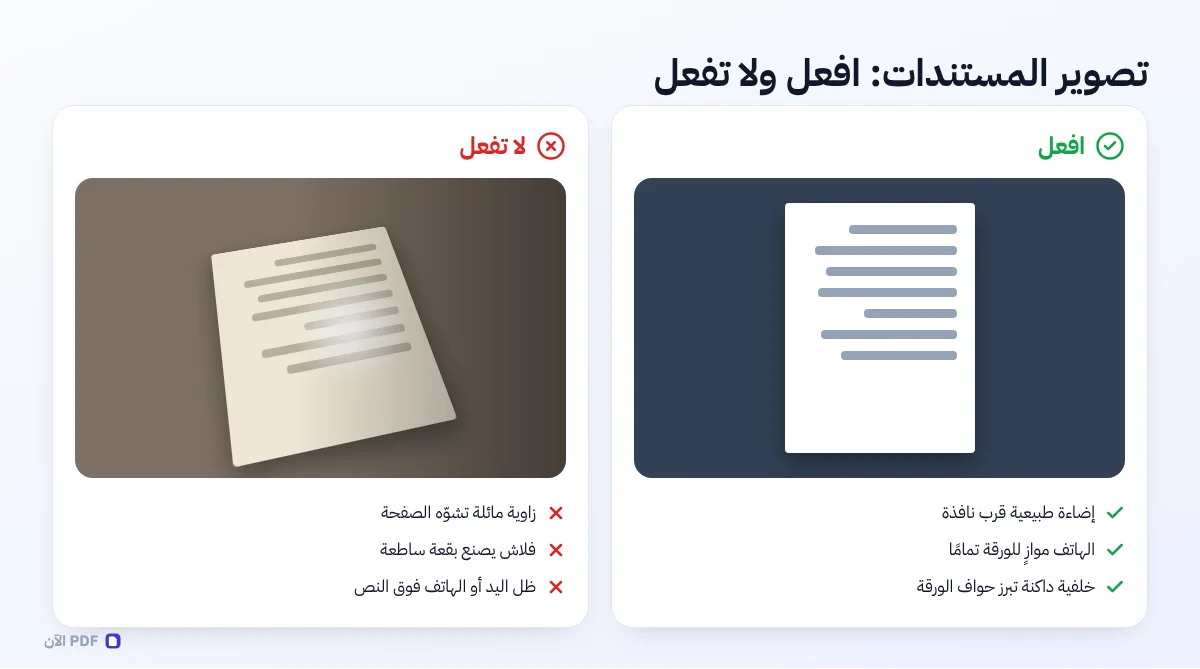
- الإضاءة الطبيعية: صوّر قرب نافذة في النهار، وتجنب الفلاش الذي يصنع بقعة ساطعة في وسط الورقة.
- الزاوية المستقيمة: أمسك الهاتف موازيًا للورقة تمامًا، فالزاوية المائلة تجعل الصفحة تبدو كشبه منحرف.
- الخلفية الداكنة: ضع الورقة البيضاء على سطح داكن، فهذا يساعد الكاميرا على تحديد الحواف.
- الثبات: استند بمرفقيك إلى الطاولة، وانقر على الشاشة لتركيز الكاميرا على النص قبل الالتقاط.
- العدسة النظيفة: امسحها قبل التصوير، فبصمة إصبع واحدة كفيلة بجعل الصورة ضبابية.
- وضع المستندات: إن توفر في تطبيق الكاميرا أو الملاحظات، فاستخدمه لأنه يقص الحواف ويصحح الانحراف تلقائيًا.
ملاحظة: خصصنا مقالًا كاملًا لهذا الموضوع بعنوان تصوير المستندات بالهاتف: كيف تحصل على ملف PDF واضح واحترافي، فيه تفاصيل إضافية عن الإعدادات والزوايا وطريقة التعامل مع المستندات متعددة الصفحات.
حجم الملف: كيف تحافظ عليه معقولًا؟
صور الهواتف الحديثة كبيرة جدًا، فصورة واحدة قد يتجاوز حجمها 4 ميغابايت، وملف من عشر صور قد يصل إلى 40 ميغابايت أو أكثر. وكثير من البوابات الإلكترونية تفرض حدًا أقصى للمرفقات قد لا يتجاوز 2 أو 5 ميغابايت. هذه طرق للحفاظ على حجم معقول:
- أداة التحويل تقلل الحجم تلقائيًا: تُعاد ترميز الصور الكبيرة جدًا وتصغيرها إلى أبعاد مناسبة للقراءة والطباعة قبل وضعها في الملف، مع الحفاظ على وضوح النص.
- صوّر بدقة أقل للمستندات النصية: لا تحتاج صورة إيصال إلى دقة 48 ميغابكسل. خفّض دقة الكاميرا في الإعدادات عند تصوير المستندات.
- استخدم JPG للصور الفوتوغرافية: صيغة PNG لصورة مستند ملتقطة بالكاميرا قد تكون أكبر بخمسة أضعاف دون فائدة تُذكر.
- قص الأجزاء غير الضرورية: الطاولة والخلفية حول الورقة تضيف حجمًا دون فائدة.
- قسّم الملف إن لزم: إذا بقي الملف أكبر من الحد المسموح، فقسّمه إلى ملفين باستخدام أداة تقسيم PDF.
ملاحظة: لقطات الشاشة بصيغة PNG حالة خاصة، فهي تحتوي على نصوص حادة تستفيد من جودة PNG، وحجمها عادة معقول. أداتنا تحتفظ بصور PNG بصيغتها، وتعيد ترميز الصور الفوتوغرافية بصيغة JPG، لتحقق التوازن بين الجودة والحجم.
الدقة وجودة الطباعة: ما معنى DPI ولماذا يهمك؟
عندما تطبع ملف PDF مصنوعًا من صور، فإن وضوح النص على الورق يعتمد على عدد النقاط التي تحتويها الصورة في كل بوصة من الصفحة المطبوعة، وهو ما يُعرف بـ DPI أو النقاط في البوصة. القاعدة المعروفة في الطباعة أن 300 نقطة في البوصة تعطي نصًا حادًا وواضحًا، و150 نقطة تكفي للقراءة المريحة، وأقل من 100 نقطة يبدأ النص عندها بالظهور مبكسلًا.
ولكي تفهم ما يعنيه ذلك عمليًا: صفحة A4 بعرض 8.3 بوصة تقريبًا تحتاج إلى صورة بعرض 2480 بكسل لتُطبع بدقة 300 نقطة في البوصة، وبعرض 1240 بكسل تقريبًا لدقة 150. كاميرات الهواتف الحديثة تنتج صورًا أكبر من ذلك بكثير، لذلك فإن تصغير الصور الكبيرة جدًا عند التحويل لا يضر بوضوح الطباعة، بل يقلل الحجم فقط. أما الصور الصغيرة، كالتي تحفظها من تطبيقات المراسلة بعد ضغطها، فقد تظهر باهتة عند الطباعة مهما كانت إعدادات التحويل، والحل الوحيد معها هو الحصول على الصورة الأصلية.
ملون أم أبيض وأسود؟
للمستندات النصية البحتة، كالخطابات والواجبات المكتوبة، قد تبدو الصور الملونة باهتة قليلًا، فالورقة البيضاء تظهر بلون مائل إلى الرمادي أو الأصفر بسبب الإضاءة. وضع المستندات في تطبيقات المسح يوفر غالبًا خيار «تدرج رمادي» أو «أبيض وأسود» يجعل الورقة بيضاء ناصعة والنص أسود واضحًا، ويقلل حجم الملف أيضًا. أما المستندات التي تحتوي على أختام ملونة أو توقيعات بالأزرق أو صور شخصية، فاحتفظ بها ملونة، لأن الجهات كثيرًا ما تتحقق من لون الختم أو التوقيع.
أمثلة عملية من الحياة اليومية
الواجب الجامعي المكتوب بخط اليد: صوّر كل صفحة في إضاءة جيدة وبزاوية مستقيمة، وحوّلها إلى PDF بحجم A4 مع هوامش صغيرة، وأضف إن شئت صفحة غلاف بالاسم والرقم الجامعي واسم المقرر باستخدام محرر PDF بعد التحويل.
إيصالات المصروفات: الإيصالات صغيرة وطويلة غالبًا، فاختر A4 مع اتجاه طولي، وستظهر كل إيصال في صفحة مستقلة مع مساحة بيضاء حوله. وإذا كانت الإيصالات كثيرة، فرتبها حسب التاريخ قبل الإنشاء، فهذا يسهل عمل المحاسب كثيرًا.
كتالوج المنتجات: اختر «بحجم الصورة» مع «بلا هوامش»، لتظهر كل صورة منتج بكامل جمالها دون إطار أبيض. ويمكنك بعد التحويل إضافة الأسعار والأوصاف كنصوص فوق الصور.
مستندات معاملة رسمية: صورة الهوية، وجواز السفر، وشهادة الميلاد، كل منها بحجم مختلف. اختر A4 مع هوامش صغيرة واتجاه تلقائي، فتظهر كل وثيقة في صفحة موحدة المقاس، ثم دمجها مع أي ملفات PDF أخرى مطلوبة.
للمعلمين: تجميع أوراق الطلاب في ملف واحد
المعلمون الذين يستلمون الواجبات مصورة من الطلاب عبر تطبيقات المراسلة يواجهون فوضى حقيقية: عشرات الصور من أشخاص مختلفين، بأحجام واتجاهات مختلفة. طريقة عملية لتنظيمها: أنشئ لكل طالب ملف PDF واحدًا يحمل اسمه، أو أنشئ ملفًا واحدًا للفصل كله يبدأ كل جزء منه بصفحة فاصلة باسم الطالب. بعد ذلك يمكنك تصحيح الواجبات مباشرة على الملف باستخدام أدوات التظليل والملاحظات والرسم الحر، ثم إعادة الملف المصحح للطالب. وقد شرحنا أدوات التصحيح والمراجعة بالتفصيل في دليل مراجعة المستندات وإضافة التعليقات على PDF.
مشكلات شائعة وحلولها
| المشكلة | السبب | الحل |
|---|---|---|
| الأداة لا تقبل صوري | صيغة غير مدعومة مثل HEIC | حوّلها إلى JPG أو غيّر إعداد الكاميرا |
| الملف كبير جدًا | صور عالية الدقة أو بصيغة PNG | صوّر بدقة أقل واستخدم JPG |
| النص غير واضح في الملف | صورة ضبابية أو مضاءة بشكل سيئ | أعد التصوير بإضاءة طبيعية وتركيز صحيح |
| الصور بترتيب خاطئ | أسماء الملفات غير متسلسلة | رتّبها بأزرار التحريك قبل الإنشاء |
| صفحة مقلوبة | الورقة نفسها صُوّرت بالمقلوب | دوّرها بعد التحويل بأداة التدوير |
أسئلة شائعة
كم صورة يمكنني تحويلها في ملف واحد؟ لا يوجد حد ثابت، فالأداة تعمل داخل متصفحك والحد العملي هو ذاكرة جهازك. عشرات الصور تعمل بسهولة على معظم الأجهزة الحديثة.
هل يمكن تحويل PDF إلى صور مرة أخرى؟ نعم، باستخدام أداة تحويل PDF إلى صور، التي تحوّل كل صفحة إلى صورة JPG أو PNG بالدقة التي تختارها.
هل يصبح النص في الصور قابلًا للبحث بعد التحويل؟ لا، فالصور تبقى صورًا داخل ملف PDF. لجعل النص قابلًا للبحث تحتاج إلى التعرف الضوئي على الحروف، وقد شرحنا ذلك في دليل تحويل PDF إلى Word.
هل يمكنني إضافة صور إلى ملف PDF موجود بدل إنشاء ملف جديد؟ نعم، افتح الملف في وضع الصفحات، واستخدم زر «إضافة ملف PDF أو صور»، وستُضاف الصور كصفحات جديدة في المكان الذي تحدده. هذه الطريقة مفيدة عندما تريد إلحاق صورة إيصال بتقرير جاهز مثلًا.
هل تُرفع صوري إلى أي خادم؟ لا، فالتحويل يتم داخل متصفحك بالكامل، والصور لا تغادر جهازك.
الخلاصة
تحويل الصور إلى PDF مهارة بسيطة تحتاجها في الدراسة والعمل والمعاملات اليومية. السر في النتيجة الاحترافية يكمن في ثلاثة أمور: صور واضحة من البداية، وترتيب صحيح قبل الإنشاء، وإعدادات صفحة تناسب الغرض، A4 مع هوامش صغيرة للمستندات الرسمية، وبحجم الصورة دون هوامش للعروض والكتالوجات. ومع أداة تصحح اتجاه الصور تلقائيًا وتحافظ على حجم معقول وتعمل داخل متصفحك، ستحصل على ملف مرتب في دقيقة واحدة.