أنت في السيارة أو في صالة انتظار، وتصلك رسالة: «نحتاج توقيعك على المستند المرفق خلال ساعة». قبل سنوات كان هذا يعني البحث عن طابعة، ثم التوقيع بالقلم، ثم البحث عن ماسح ضوئي أو تصوير الورقة بالهاتف في إضاءة سيئة، ثم إرسال صورة مائلة لا تبدو احترافية. اليوم يمكنك إنجاز كل ذلك من هاتفك في أقل من دقيقتين، وبنتيجة أنظف بكثير من الورقة الممسوحة.
في هذا الدليل نشرح خطوة بخطوة كيف توقّع ملف PDF من جوالك، سواء كان آيفون أو أندرويد، دون تثبيت أي تطبيق ودون إنشاء حساب. سنتحدث عن الطرق الثلاث لإنشاء التوقيع، وكيف تضعه في المكان الصحيح بدقة على شاشة صغيرة، وكيف تحفظ الملف وترسله، وما الحلول لأكثر المشكلات التي يواجهها الناس أثناء ذلك.
قبل أن تبدأ: ما الذي تحتاجه؟
الخبر الجيد أنك لا تحتاج إلى الكثير. هذه القائمة تكفي:
- هاتف بمتصفح حديث: Safari على آيفون، أو Chrome أو Samsung Internet على أندرويد، بإصدارات حديثة.
- الملف محفوظ على هاتفك: إذا وصلك في البريد أو تطبيق المراسلة، فاحفظه أولًا في تطبيق «الملفات» أو مجلد التنزيلات.
- إصبعك أو قلم الشاشة: للرسم، أو اسمك إذا فضّلت كتابة التوقيع بخط جاهز.
- دقيقتان من التركيز: لقراءة المستند قبل التوقيع، وهذه أهم نقطة في القائمة.
ملاحظة: التوقيع الذي تضيفه بهذه الطريقة هو توقيع إلكتروني بسيط، مناسب لمعظم المعاملات اليومية مثل الموافقات ونماذج الاستلام وعروض الأسعار. أما إذا كانت المعاملة تتطلب توقيعًا رقميًا معتمدًا بشهادة، كبعض المعاملات الحكومية والمصرفية، فاقرأ أولًا مقالنا عن الفرق بين التوقيع الإلكتروني والتوقيع الرقمي لتعرف ما تحتاجه.
الخطوات الكاملة لتوقيع ملف PDF من الجوال
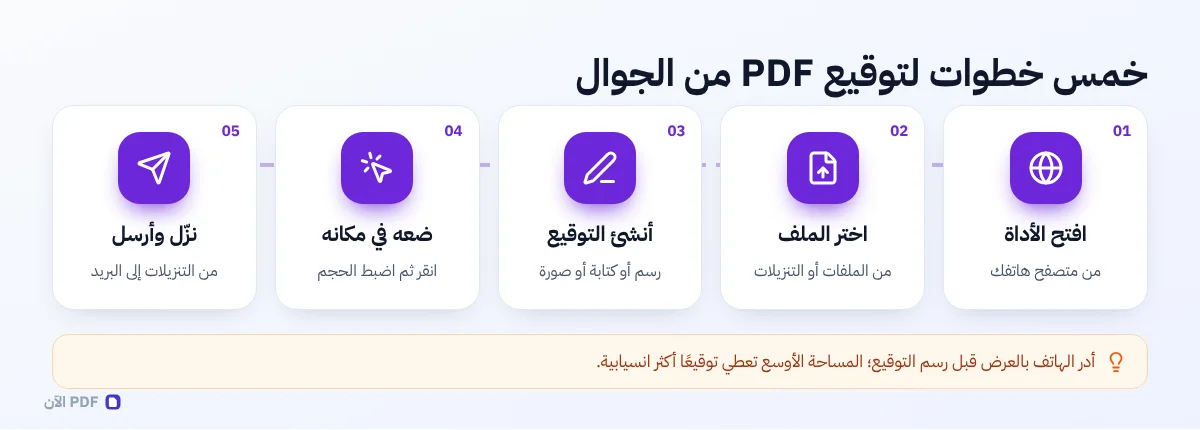
- افتح أداة التوقيع في المتصفح: ادخل إلى صفحة توقيع PDF من متصفح هاتفك. لا تحتاج إلى تسجيل دخول.
- اختر الملف: اضغط «اختر ملف PDF»، وستظهر لك قائمة الهاتف لاختيار الملف من «الملفات» أو التنزيلات أو التخزين السحابي.
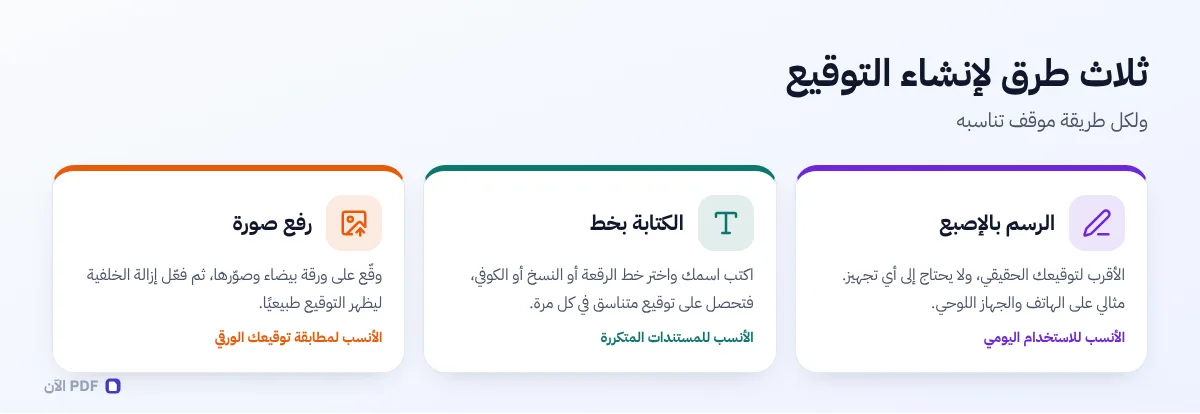
- أنشئ توقيعك: تظهر نافذة إنشاء التوقيع تلقائيًا. اختر «رسم» وارسم توقيعك بإصبعك، أو «كتابة» واكتب اسمك واختر خطًا، أو «رفع صورة» لاستخدام صورة توقيعك.
- اضغط «استخدام التوقيع»: تختفي النافذة، وتظهر رسالة تطلب منك النقر على الصفحة في مكان التوقيع.
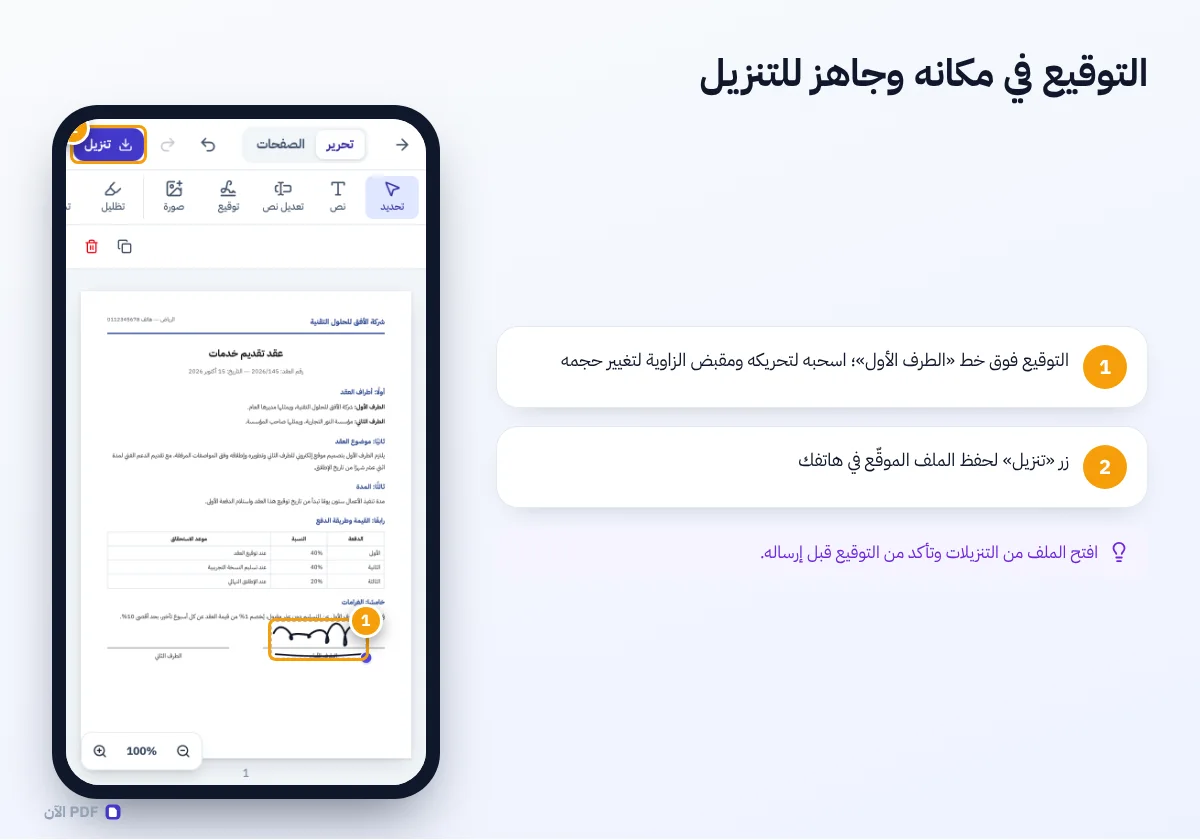
- انقر على مكان التوقيع: مرر إلى الصفحة المطلوبة، وانقر على الموضع الذي تريد وضع التوقيع فيه، كالمساحة فوق خط «التوقيع» في نهاية العقد.
- اضبط الحجم والموضع: اسحب التوقيع لتحريكه، واسحب المقبض الدائري في زاويته لتكبيره أو تصغيره.
- أضف التاريخ والاسم إن لزم: استخدم أداة «نص» لكتابة التاريخ واسمك بجوار التوقيع.
- نزّل الملف: اضغط «تنزيل» في الأعلى، وسيُحفظ الملف الموقّع في تنزيلات هاتفك.
- أرسله: ارجع إلى البريد أو تطبيق المراسلة، وأرفق الملف الجديد من التنزيلات.
ملاحظة: قبل الإرسال، افتح الملف الموقّع من التنزيلات وتأكد من أن التوقيع ظاهر في المكان الصحيح. هذه الخطوة تستغرق ثواني وتجنبك إرسال ملف بلا توقيع أو بتوقيع في الصفحة الخطأ.
رسم التوقيع بالإصبع: أسرار نتيجة احترافية
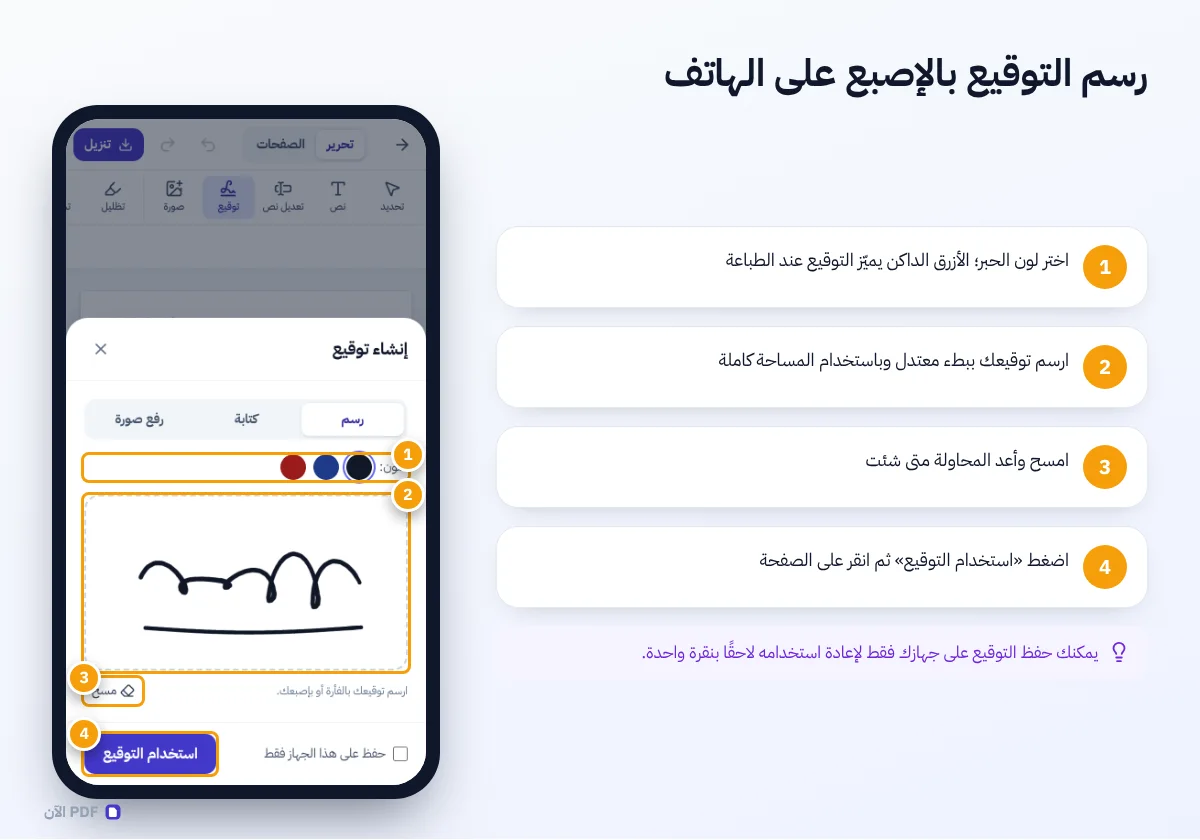
الرسم بالإصبع هو الطريقة الأكثر طبيعية على الهاتف، لكن الفرق بين توقيع يبدو احترافيًا وآخر يبدو مرتعشًا يكمن في تفاصيل صغيرة:
- أدر الهاتف بالعرض قبل فتح نافذة التوقيع، فتصبح مساحة الرسم أوسع، ويخرج التوقيع أكثر انسيابية.
- ارسم ببطء معتدل: الرسم السريع جدًا ينتج خطوطًا متقطعة، والبطيء جدًا ينتج ارتعاشًا. حاول أن تكتب بالسرعة التي توقّع بها على الورق.
- استخدم مساحة الرسم كاملة: التوقيع الصغير في زاوية المساحة يظهر باهتًا عند تكبيره. ارسمه كبيرًا، ثم صغّره عند وضعه في الصفحة.
- اختر الحبر الأزرق الداكن إذا أردت أن يبدو التوقيع «أصليًا» عند الطباعة، فالأزرق يميّزه عن النص الأسود المطبوع.
- لا تتردد في المسح: زر «مسح» موجود لهذا الغرض. المحاولة الثالثة غالبًا أفضل من الأولى.
- جرّب قلم الشاشة إن كان لديك، فهو يعطي دقة أعلى من الإصبع، خاصة على الأجهزة اللوحية.
كتابة التوقيع بخط عربي أنيق
إذا كان رسم التوقيع بالإصبع لا يعجبك، أو تحتاج إلى توقيع متناسق يبدو مرتبًا في مستند رسمي، فخيار «كتابة» قد يكون الأنسب. تكتب اسمك، وتختار من بين عدة خطوط، أبرزها خط الرقعة الذي يمنح الاسم شكلًا قريبًا من التوقيع اليدوي التقليدي، إضافة إلى الخط الكوفي وخط النسخ، وخط لاتيني منسوخ للأسماء الإنجليزية. وتظهر لك معاينة لاسمك بكل خط قبل الاختيار.
هذه الطريقة مفيدة بشكل خاص لمن يوقّع مستندات كثيرة باسم شركة أو مؤسسة، لأنها تعطي نتيجة متطابقة في كل مرة. لكن انتبه: التوقيع المكتوب بخط جاهز لا يشبه توقيعك الخطي، فإذا كانت الجهة تقارن التوقيعات، فالأفضل أن ترسم توقيعك أو ترفع صورته.
رفع صورة توقيعك الحقيقي
إذا كنت تريد أن يطابق توقيعك الإلكتروني توقيعك الورقي تمامًا، فهذه أفضل طريقة. وقّع بقلم أسود أو أزرق داكن على ورقة بيضاء نظيفة، وصوّر التوقيع بالهاتف في إضاءة جيدة، ثم ارفع الصورة في نافذة التوقيع. وفعّل خيار «إزالة الخلفية البيضاء»، وستتحول الورقة البيضاء إلى خلفية شفافة، فيظهر التوقيع فوق المستند كأنه كُتب عليه مباشرة.
للحصول على أفضل نتيجة عند التصوير: ضع الورقة على سطح مستوٍ، وصوّر من فوقها مباشرة دون إمالة، وتجنب الظلال وانعكاس الضوء، واقترب حتى يملأ التوقيع معظم الصورة. وإذا كنت ستستخدم التوقيع كثيرًا، فاحفظه على جهازك بتفعيل خيار «حفظ على هذا الجهاز فقط»، فيظهر لك في المرات القادمة جاهزًا للاستخدام بنقرة واحدة.
وضع التوقيع بدقة على شاشة صغيرة
التحدي الحقيقي على الهاتف ليس إنشاء التوقيع، بل وضعه في المكان الصحيح بالحجم المناسب. هذه طرق تجعل العملية أسهل:
- صغّر عرض الصفحة أولًا باستخدام زر التصغير، حتى ترى الصفحة كاملة وتحدد مكان التوقيع بسهولة.
- انقر في منتصف المساحة المخصصة للتوقيع تقريبًا، فالتوقيع يُوضع بحيث يكون مركزه في موضع نقرتك.
- كبّر العرض بعد الوضع لضبط الموضع بدقة، ثم اسحب التوقيع بإصبعك إلى المكان المثالي.
- استخدم مقبض الزاوية لتغيير الحجم مع الحفاظ على نسبة العرض إلى الارتفاع، فلا يتشوه التوقيع.
- إذا وضعته في مكان خاطئ تمامًا، فاضغط «تراجع»، أو حدده واضغط زر الحذف، ثم أعد المحاولة.
ملاحظة: على الهاتف، اسحب الصفحة بإصبعين للتمرير إذا كانت أداة رسم مفعلة، أو اختر أداة «تحديد» أولًا ليصبح التمرير بإصبع واحد طبيعيًا. هذا يمنع إضافة عناصر بالخطأ أثناء التمرير.
حفظ الملف الموقّع وإرساله: آيفون وأندرويد
طريقة حفظ الملفات تختلف قليلًا بين نظامي التشغيل، وهذا مصدر أكثر الأسئلة التي تصلنا:
| الخطوة | آيفون (Safari) | أندرويد (Chrome) |
|---|---|---|
| بعد الضغط على «تنزيل» | قد يظهر سؤال «هل تريد تنزيل الملف؟» أو تُفتح معاينة | يُحفظ الملف مباشرة في مجلد التنزيلات |
| إذا فُتحت معاينة بدل التنزيل | اضغط زر المشاركة ثم «حفظ في الملفات» | نادرًا ما يحدث |
| مكان الملف | تطبيق «الملفات» ثم «التنزيلات» | تطبيق «الملفات» أو «التنزيلات» |
| إرفاقه في البريد | اضغط رمز المرفق واختر من «الملفات» | اضغط رمز المرفق واختر من «التنزيلات» |
| إرساله في تطبيق مراسلة | اختر «مستند» ثم تصفح الملفات | اختر «مستند» ثم التنزيلات |
حلول لأشهر المشكلات
| المشكلة | السبب المحتمل | الحل |
|---|---|---|
| التوقيع المرسوم يبدو متقطعًا | الرسم بسرعة كبيرة | ارسم ببطء أكبر، وأدر الهاتف بالعرض |
| تظهر خلفية بيضاء خلف التوقيع المرفوع | خيار إزالة الخلفية غير مفعل | فعّل «إزالة الخلفية البيضاء» قبل الاستخدام |
| الصفحة تتحرك عند محاولة الرسم | أداة «تحديد» مفعلة | اختر أداة التوقيع أو الرسم أولًا |
| لا أجد الملف بعد التنزيل | المتصفح فتح معاينة بدل التنزيل | استخدم زر المشاركة ثم «حفظ في الملفات» |
| الملف لا يُفتح في الأداة | محمي بكلمة مرور أو تالف | أزل الحماية من مصدره، أو اطلب نسخة جديدة |
| الصفحة بطيئة على هاتفي | ملف كبير جدًا وذاكرة محدودة | أغلق التطبيقات الأخرى، أو استخرج صفحة التوقيع فقط |
وإذا لم تجد مشكلتك هنا، فستجد حلولًا أخرى في مركز المساعدة.
الأجهزة اللوحية: تجربة أقرب إلى الورق
إذا كنت تملك جهازًا لوحيًا، فستجد تجربة التوقيع عليه أقرب ما تكون إلى التوقيع بالقلم على الورق، خاصة مع قلم الشاشة. المساحة الأكبر تجعل رسم التوقيع أكثر دقة، وتسمح برؤية الصفحة كاملة أثناء وضع التوقيع دون تكبير وتصغير متكرر. ونصيحتنا لمستخدمي الأجهزة اللوحية: أنشئ توقيعك مرة واحدة بقلم الشاشة على الجهاز اللوحي، واحفظه، ثم استخدمه في كل المستندات. فالتوقيع المرسوم بالقلم يخرج أنعم بكثير من المرسوم بالإصبع، وستلاحظ الفرق عند طباعة المستند.
والأمر نفسه ينطبق على أجهزة الحاسوب المحمولة ذات الشاشات اللمسية، فهي تتيح الرسم بالإصبع أو القلم مباشرة على الشاشة، وتجمع بين دقة الرسم وراحة الشاشة الكبيرة.
نصيحة ذكية للملفات الطويلة
إذا كان المستند طويلًا، عشرات الصفحات مثلًا، وتحتاج إلى التوقيع على صفحة واحدة فقط، فهناك طريقتان. الأولى أن تفتح الملف كاملًا وتمرر إلى صفحة التوقيع، وهذا يعمل جيدًا في معظم الحالات. والثانية، للهواتف ذات الذاكرة المحدودة، أن تستخرج صفحة التوقيع وحدها باستخدام أداة تقسيم PDF، وتوقّعها، ثم تدمجها مع بقية الصفحات من جديد. شرحنا الدمج والاستخراج بالتفصيل في دليل تنظيم ملفات PDF.
وإذا كان المستند يتطلب ملء بيانات قبل التوقيع، كالاسم ورقم الهوية والتاريخ، فاستخدم أداة النص لإضافة كل معلومة في مكانها، واختر حجم خط مناسبًا للمساحات المتاحة. ويمكنك تكبير العرض أثناء الكتابة لتتأكد من محاذاة النص مع الخطوط المطبوعة في النموذج.
التوقيع على النماذج الرسمية والجامعية من الهاتف
كثير من النماذج التي تصلنا من الجامعات والمدارس وجهات العمل تكون بصيغة PDF جاهزة للطباعة، فيها خانات للاسم والرقم الوظيفي أو الجامعي والتاريخ، ثم خانة للتوقيع. ملء هذه النماذج على الهاتف ممكن تمامًا بترتيب صحيح: ابدأ بأداة «نص» لإضافة البيانات في خاناتها واحدة تلو الأخرى، واختر حجم خط صغيرًا نسبيًا يناسب المساحات المطبوعة، ثم أضف التوقيع في النهاية. ترتيب العمل هذا مهم، لأن التوقيع يجب أن يأتي بعد اكتمال البيانات، كما هو الحال تمامًا مع الورق.
وإذا كان النموذج يطلب أكثر من توقيع، كتوقيع الطالب وتوقيع ولي الأمر، فيمكن لكل منهما أن يوقّع من هاتفه بالترتيب: يملأ الأول بياناته ويوقّع وينزّل الملف ويرسله للثاني. ولأن كل توقيع عنصر مستقل في الصفحة، فلن يؤثر توقيع أحدهما على الآخر.
جهّز «حقيبة توقيع» على هاتفك
إذا كنت ممن يوقّعون مستندات بشكل متكرر، كمديري الأقسام ومسؤولي المشتريات وأصحاب الأعمال، فاستثمر عشر دقائق مرة واحدة في تجهيز ما نسميه «حقيبة التوقيع»: صورة نظيفة لتوقيعك بخلفية شفافة محفوظة في نافذة التوقيع، وصورة لختم الشركة إن وُجد، ونص جاهز بصيغتك المعتادة للاسم والمسمى الوظيفي تنسخه وتلصقه. بعد ذلك يصبح توقيع أي مستند مسألة ثوانٍ: افتح، ضع، نزّل، أرسل.
متى لا يكفي التوقيع من الجوال؟
التوقيع الذي تضيفه بهذه الطريقة يُعرف قانونيًا بالتوقيع الإلكتروني البسيط، وهو واحد من أنواع متعددة يمكنك القراءة عنها في صفحة التوقيع الإلكتروني في ويكيبيديا. وهو كافٍ لمعظم المعاملات اليومية، لكنه لا يكفي عندما تشترط الجهة توقيعًا رقميًا مرتبطًا بهويتك الرقمية الوطنية، كما في بعض المعاملات الحكومية والعقود العقارية وطلبات التمويل. في هذه الحالات استخدم الخدمة الرسمية التي تحددها الجهة، والتي غالبًا ما تكون تطبيقًا حكوميًا يتيح التوقيع الرقمي من الهاتف أيضًا، لكن بآلية مختلفة تمامًا.
الأمان والخصوصية عند التوقيع من الهاتف
الهاتف جهاز شخصي، لكنه أيضًا جهاز يُفقد ويُستعار وتُتزامن محتوياته مع خدمات سحابية. لذلك انتبه إلى هذه النقاط:
- استخدم أداة تعالج الملف داخل المتصفح دون رفعه إلى خوادم، خاصة مع العقود والمستندات الشخصية. أدواتنا تعمل بهذه الطريقة.
- لا تحفظ توقيعك على هاتف يستخدمه غيرك، وإذا حفظته ثم أعرت الهاتف، فاحذف التوقيع المحفوظ من نافذة التوقيع.
- احذف نسخ المستندات الحساسة من التنزيلات بعد إرسالها إذا لم تعد بحاجة إليها.
- تأكد من هوية الجهة التي تطلب توقيعك، خاصة إذا جاء الطلب عبر رسالة غير متوقعة، فرسائل التصيد الاحتيالي كثيرًا ما تنتحل صفة جهات معروفة وتطلب «توقيع مستند عاجل».
ملاحظة: صورة توقيعك تستحق الحماية نفسها التي تمنحها لكلمة المرور. ستجد عادات أخرى تحمي مستنداتك وتوقيعاتك في دليل حماية الخصوصية عند التعامل مع المستندات.
أسئلة شائعة
هل أحتاج إلى تثبيت تطبيق؟ لا، فالأداة تعمل في المتصفح مباشرة. ويمكنك إن أردت إضافة الموقع إلى الشاشة الرئيسية من قائمة المتصفح، فيظهر كأيقونة تطبيق ويفتح بسرعة.
هل يعمل التوقيع دون إنترنت؟ بعد زيارتك الأولى للموقع يحفظ المتصفح ملفاته، فيمكنك غالبًا استخدام الأداة دون اتصال. لكنك ستحتاج إلى اتصال لإرسال الملف بعد التوقيع بطبيعة الحال.
هل يمكنني التوقيع على عدة صفحات؟ نعم، أنشئ التوقيع مرة، ثم ضعه في الصفحة الأولى، وكرر العملية للصفحات الأخرى. وإذا حفظت التوقيع على جهازك، فستجده جاهزًا في كل مرة دون إعادة رسمه.
هل يمكن لعدة أشخاص التوقيع على المستند نفسه؟ نعم، يوقّع الأول وينزّل الملف ويرسله للثاني، الذي يفتحه ويضيف توقيعه، وهكذا. احرص على أن يضيف كل طرف اسمه والتاريخ بجوار توقيعه.
هل يمكن للطرف الآخر إزالة توقيعي من الملف؟ التوقيع يُدمج في الصفحة عند التنزيل كجزء منها، فلا يظهر كعنصر منفصل يمكن حذفه بنقرة. ومع ذلك فإن أي ملف PDF يمكن نظريًا تعديله ببرامج متخصصة، ولهذا يبقى الاحتفاظ بنسختك من المستند الموقّع ورسالة الإرسال أهم ضمان لك.
هل يمكنني إضافة ختم الشركة؟ نعم، صوّر الختم على ورقة بيضاء، وارفعه كصورة باستخدام أداة «صورة» في المحرر، مع إزالة الخلفية إن احتجت إلى ذلك عبر نافذة التوقيع.
الخلاصة
توقيع ملف PDF من الجوال لم يعد مهمة معقدة تحتاج إلى طابعة وماسح ضوئي. افتح الأداة في المتصفح، وأنشئ توقيعك بالطريقة التي تناسبك، رسمًا أو كتابة أو صورة، وضعه في مكانه بدقة، ثم نزّل الملف وأرسله. العملية كلها تستغرق دقيقتين، وتنتج مستندًا أنظف وأكثر احترافية من الورقة الممسوحة. فقط تذكر القاعدة الذهبية التي لا تغيرها أي تقنية: اقرأ المستند كاملًا قبل أن توقّع.