
وصلك تقرير من ثلاثين صفحة بصيغة PDF، وطُلب منك تحديث بعض أرقامه وإعادة صياغة فقرتين وإضافة قسم جديد. أو وجدت بحثًا قديمًا لك لم يبقَ منه إلا نسخة PDF بعد أن فُقد الملف الأصلي. أو أرسلت لك جهة نموذجًا تريد تعديله ليناسب شركتك. في كل هذه الحالات، الحل المنطقي هو تحويل الملف إلى Word، حيث يمكنك التعديل بحرية. لكن كثيرين يجربون التحويل مرة، فيجدون النتيجة مخيبة: فقرات مقطعة، وجداول مبعثرة، وصور في غير أماكنها، وحروف عربية بترتيب غريب.
السر في الحصول على نتيجة جيدة هو أن تفهم ما يحدث أثناء التحويل، وما الذي يمكن أن تتوقعه منه بواقعية، ثم تختار الطريقة المناسبة لنوع ملفك. في هذا الدليل نشرح ذلك كله، ونعطيك خطوات عملية للتحويل والمراجعة، مع اهتمام خاص بالنصوص العربية التي تحتاج إلى عناية إضافية.

لماذا يُعد التحويل من PDF إلى Word عملية صعبة؟
لكي تكون توقعاتك واقعية، يجب أن تعرف أولًا لماذا لا يكون التحويل في هذا الاتجاه مثاليًا دائمًا. كما شرحنا في مقال ما هو ملف PDF؟، تخزّن صيغة PDF مواضع الحروف على الصفحة بدقة، لكنها في الغالب لا تخزّن «معنى» هذه الحروف: هذه فقرة، وهذا عنوان، وهذا جدول من أربعة أعمدة. أما Word فيعتمد كليًا على هذه المفاهيم.
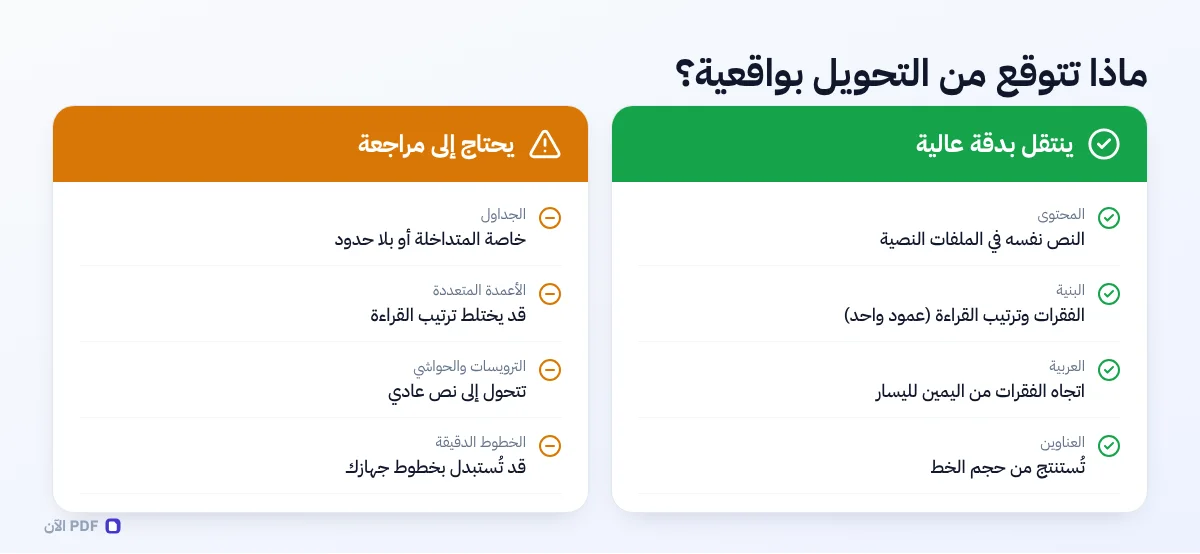
لذلك فإن برنامج التحويل يقوم بعمل يشبه عمل المحقق: ينظر إلى مواضع الحروف ويستنتج منها البنية. الحروف المتقاربة على خط أفقي واحد تشكّل سطرًا، والأسطر المتتابعة بمسافات متساوية تشكّل فقرة، والنص الأكبر حجمًا في سطر مستقل غالبًا عنوان. هذه الاستنتاجات تنجح بشكل ممتاز مع المستندات البسيطة، وتتعثر أحيانًا مع التصاميم المعقدة: الأعمدة المتعددة، والجداول دون حدود، والنصوص داخل الأشكال، والصفحات التي تمتزج فيها الصور بالنص.
ما الذي يُحفظ وما الذي قد يضيع أثناء التحويل؟
| العنصر | احتمال الحفاظ عليه | ملاحظات |
|---|---|---|
| النص نفسه | عالٍ جدًا | بشرط أن يكون الملف نصيًا لا ممسوحًا ضوئيًا |
| الفقرات وترتيب القراءة | عالٍ في المستندات ذات العمود الواحد | قد يختلط ترتيب القراءة في الأعمدة المتعددة |
| العناوين | متوسط إلى عالٍ | تُستنتج من حجم الخط، وقد تحتاج إلى ضبط أنماطها يدويًا |
| اتجاه النص العربي | عالٍ مع الأدوات الداعمة للعربية | يعتمد على جودة إنشاء ملف PDF الأصلي |
| الجداول | متوسط إلى منخفض | الجداول البسيطة أسهل من المتداخلة أو غير المحددة بخطوط |
| الصور | متغير | بعض الأدوات تستخرجها وبعضها يتجاهلها |
| الخطوط والألوان الدقيقة | منخفض إلى متوسط | قد تُستبدل الخطوط بخطوط متوفرة على جهازك |
| الحواشي والترويسات وأرقام الصفحات | منخفض | غالبًا تتحول إلى نص عادي داخل الصفحات |
ملاحظة: قبل أي تحويل، اسأل نفسك: ما الذي أحتاجه فعلًا من هذا الملف؟ إذا كنت تحتاج إلى النص لإعادة استخدامه، فالتحويل سيعطيك نتيجة ممتازة. وإذا كنت تريد نسخة Word مطابقة للتصميم الأصلي تمامًا، فتوقع أنك ستحتاج إلى وقت لإعادة التنسيق، وفكّر إن كان تعديل ملف PDF نفسه أسهل.
اعرف نوع ملفك أولًا: نصي أم ممسوح ضوئيًا؟
هذه أهم خطوة قبل التحويل، لأنها تحدد الطريقة كلها. ملفات PDF نوعان من هذه الناحية: ملفات نصية أُنشئت من برامج مثل Word أو من المتصفح، وتحتوي على طبقة نص حقيقية؛ وملفات ممسوحة ضوئيًا أو مصورة بالهاتف، وتحتوي على صور للصفحات فقط. والاختبار بسيط جدًا:
- افتح الملف في متصفحك أو أي قارئ PDF.
- حاول تحديد كلمة بالفأرة، أو اضغط Ctrl+A لتحديد كل شيء.
- إذا ظهر تحديد أزرق فوق الكلمات، فالملف نصي، ويمكنك تحويله مباشرة.
- إذا حُددت الصفحة كلها كصورة واحدة، أو لم يُحدد شيء، فالملف ممسوح.
- جرّب أيضًا البحث بـ Ctrl+F عن كلمة تراها في الصفحة؛ إذا لم يجدها القارئ، فالملف ممسوح أو يحتوي على نص بترميز غير قياسي.
ملاحظة: بعض الملفات «مختلطة»: صفحات نصية وأخرى ممسوحة، كتقرير مطبوع أضيفت إليه صفحات ممسوحة لاحقًا. في هذه الحالة ستحصل على نص الصفحات النصية فقط، وتحتاج إلى معالجة الصفحات الممسوحة بالتعرف الضوئي على الحروف.
تحويل الملف النصي إلى Word خطوة بخطوة
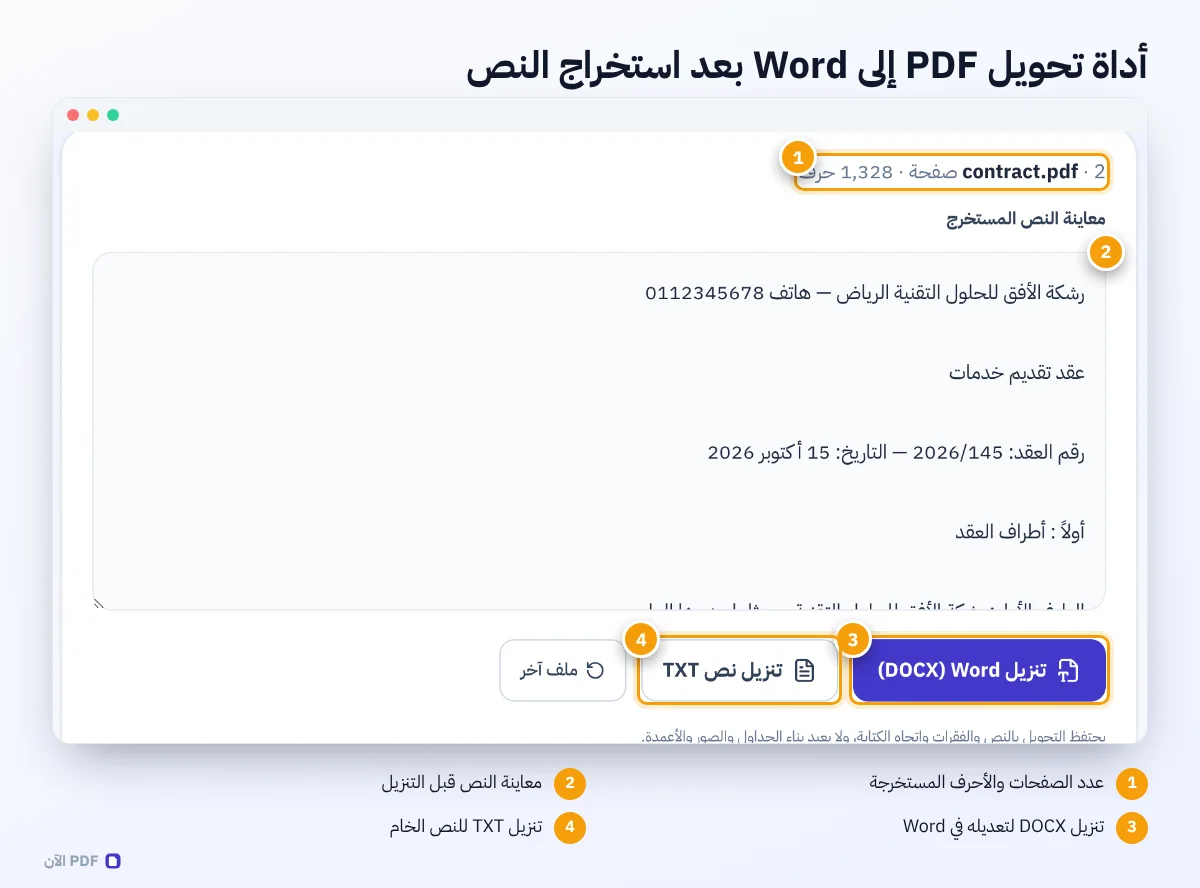
إذا كان ملفك نصيًا، فهذه الطريقة باستخدام أداة تحويل PDF إلى Word، التي تعمل داخل متصفحك دون رفع الملف:
- افتح الأداة واختر الملف من جهازك أو اسحبه إلى منطقة الرفع.
- انتظر قراءة الصفحات: تقرأ الأداة طبقة النص في كل صفحة، وتجمع الحروف في أسطر وفقرات، وتضبط اتجاه الفقرات العربية من اليمين إلى اليسار. يظهر لك شريط تقدم أثناء ذلك.
- راجع المعاينة النصية: تعرض الأداة النص المستخرج قبل التنزيل، فتستطيع التأكد من أن المحتوى سليم.
- نزّل الملف بالصيغة المناسبة: DOCX إذا كنت ستعدّل في Word أو Google Docs، أو TXT إذا كنت تحتاج إلى النص الخام فقط لنسخه في مكان آخر.
- افتح الملف في Word وطبّق الأنماط: حدد العناوين وطبّق عليها أنماط «عنوان 1» و«عنوان 2»، وهذا يمنح المستند بنية حقيقية ويتيح لك إنشاء جدول محتويات تلقائي.
التعامل مع الملفات الممسوحة ضوئيًا
الملف الممسوح لا يحتوي على نص، لذلك لن تستخرج منه أي أداة تحويل عادية شيئًا. تحتاج أولًا إلى تقنية التعرّف الضوئي على الحروف (OCR)، التي «تقرأ» صور الحروف وتحوّلها إلى نص حقيقي. وتوجد خيارات متعددة لذلك: بعض خدمات التخزين السحابي تطبق التعرف الضوئي تلقائيًا عند فتح ملف PDF ممسوح في محرر المستندات الخاص بها، وبعض تطبيقات الهاتف للمسح الضوئي تتضمنه، وهناك برامج مفتوحة المصدر مثل Tesseract تدعم العربية ضمن عشرات اللغات.

كن واقعيًا في توقعاتك مع العربية: دقة التعرف الضوئي على الحروف العربية تحسنت كثيرًا، لكنها ما زالت تتأثر بعوامل عدة، أبرزها:
- جودة المسح: المسح بدقة 300 نقطة في البوصة أو أكثر يعطي نتائج أفضل بكثير من الصور منخفضة الدقة.
- نوع الخط: الخطوط المطبوعة البسيطة أسهل في التعرف من الخطوط الزخرفية والخط اليدوي.
- التشكيل: الحركات فوق الحروف وتحتها قد تربك بعض برامج التعرف.
- إمالة الصفحة والظلال: الصفحة المائلة أو المصورة في إضاءة سيئة تقلل الدقة.
- الأعمدة والجداول: ترتيب القراءة في الأعمدة المتعددة قد يختلط.
ملاحظة: إذا كنت ستمسح المستند بنفسك، فاتبع نصائح مقال تصوير المستندات بالهاتف والحصول على PDF واضح قبل التحويل. دقيقتان إضافيتان في التصوير الجيد قد توفران عليك ساعة من تصحيح أخطاء التعرف.
النص العربي: مشكلات خاصة وحلولها
النصوص العربية تضيف تحديات إضافية للتحويل، لا علاقة لها بجودة أداة التحويل بقدر ما تتعلق بطريقة إنشاء ملف PDF الأصلي. بعض البرامج تحفظ الحروف العربية بأشكالها المرسومة وبترتيب بصري، فتحتاج أداة التحويل إلى إعادة ترتيبها وتحويلها إلى حروف قياسية. الأدوات الجيدة تفعل ذلك تلقائيًا، لكن قد تبقى أخطاء متفرقة، خاصة في الحروف المركبة مثل «لا» و«لى» وفي المقاطع التي تختلط فيها العربية بالأرقام والإنجليزية. وقد شرحنا أسباب هذه المشكلات بالتفصيل في مقال لماذا تظهر الحروف العربية مقطعة في بعض ملفات PDF؟
أخطاء شائعة تحتاج إلى مراجعتها في النص العربي المستخرج:
| الخطأ | مثال | طريقة الاكتشاف السريع |
|---|---|---|
| تبادل مواضع حرفين في ليغاتشر | «الأوىل» بدل «الأولى» | المدقق الإملائي يضع تحتها خطًا أحمر |
| انقلاب ترتيب الأرقام | «2026» تظهر «6202» | ابحث عن السنوات والمبالغ وراجعها |
| كلمات ملتصقة | «فيالمستند» بدل «في المستند» | المدقق الإملائي، أو القراءة السريعة |
| علامات ترقيم في غير مكانها | نقطة في بداية السطر | انظر إلى بدايات الفقرات ونهاياتها |
بعد التحويل: كيف تراجع المستند الناتج بكفاءة؟
لا تفترض أن الملف المحوَّل جاهز للاستخدام مباشرة، خاصة إذا كان مستندًا رسميًا أو يحتوي على أرقام مهمة. هذه طريقة مراجعة منظمة توفر الوقت:
- شغّل المدقق الإملائي: في Word، فعّل التدقيق الإملائي للغة العربية، وستظهر معظم الأخطاء الناتجة عن التحويل بخطوط حمراء.
- راجع الأرقام يدويًا: الأرقام لا يكتشف المدقق الإملائي أخطاءها، فقارن المبالغ والتواريخ والنسب بالملف الأصلي واحدًا واحدًا.
- تحقق من ترتيب الفقرات: خاصة إذا كان الأصل بعمودين، فقد تجد فقرات العمود الثاني قبل الأول.
- أعد بناء الجداول المهمة: إذا خرج جدول مبعثرًا، فقد يكون أسرع أن تنشئ جدولًا جديدًا في Word وتنسخ القيم إليه.
- طبّق الأنماط والخطوط: اختر خطًا عربيًا واحدًا للمستند كله، وطبّق أنماط العناوين، واضبط اتجاه الفقرات.
- قارن الصفحة الأولى والأخيرة بالأصل: هذه طريقة سريعة للتأكد من أن شيئًا لم يسقط من البداية أو النهاية.
ملاحظة: إذا كان المستند طويلًا وتحتاج إلى تعديل جزء صغير منه فقط، فلا تحوّل الملف كله. قد يكون الأسرع أن تعدّل الجزء المطلوب مباشرة على ملف PDF باستخدام أداة تعديل نص PDF، أو أن تقسم الملف وتحوّل الصفحات المطلوبة فقط، ثم تدمج كل شيء من جديد.
متى لا يكون التحويل إلى Word هو الحل الأفضل؟
التحويل أداة رائعة، لكنه ليس الحل لكل شيء. في هذه الحالات ننصحك بالبحث عن بديل:
- عندما تحتاج إلى تعديل كلمة أو تاريخ فقط: تعديل PDF مباشرة أسرع وأدق، ويحافظ على التصميم كما هو.
- عندما تريد إضافة توقيع أو ملاحظات: هذه إضافات فوق الصفحة، لا تحتاج إلى تحويل. استخدم توقيع PDF أو إضافة تعليقات.
- عندما يكون التصميم معقدًا جدًا: كتيبات تسويقية أو مجلات بتصميم فني؛ إعادة بنائها في Word قد تستغرق وقتًا أطول من تصميمها من جديد.
- عندما يكون الملف الأصلي متاحًا: اسأل من أرسل لك ملف PDF إن كان لديه النسخة الأصلية. هذا أفضل حل على الإطلاق.
- عندما تحتاج إلى النص لنشره على موقع: قد يكفيك ملف TXT أو نسخ النص مباشرة، دون المرور بـ Word.
نصائح لتحصل على أفضل نتيجة من أول مرة
من خلال تجربة تحويل مئات المستندات العربية، لاحظنا أن بعض العادات البسيطة تحدث فرقًا كبيرًا في جودة الناتج. أولها أن تحوّل الملف الأصلي لا نسخة منه أعيد حفظها أو طباعتها إلى PDF أكثر من مرة، فكل عملية إعادة طباعة قد تضيف مشكلات في ترتيب الحروف. وثانيها أن تحذف الصفحات التي لا تحتاجها قبل التحويل، كالأغلفة والفهارس والملاحق، فهذا يقلل وقت المراجعة ويجعل المستند الناتج أنظف. وثالثها أن تدوّر الصفحات العرضية إلى اتجاهها الصحيح قبل التحويل، لأن بعض الأدوات تقرأ النص في الصفحات المدوّرة بترتيب غير متوقع. ويمكنك تنفيذ الحذف والتدوير بسرعة في وضع الصفحات كما شرحنا في دليل تنظيم ملفات PDF.
مقارنة بين طرق الحصول على نسخة قابلة للتعديل
| الطريقة | الدقة | السرعة | الأنسب لـ |
|---|---|---|---|
| طلب الملف الأصلي من المرسل | مثالية | تعتمد على المرسل | كل الحالات متى أمكن |
| أداة تحويل تستخرج النص والفقرات | عالية للنص | سريعة جدًا | التقارير والأبحاث والمستندات النصية |
| فتح PDF في برنامج Word مباشرة | متوسطة إلى عالية | سريعة | المستندات ذات التنسيق المتوسط |
| التعرف الضوئي على الحروف | متوسطة مع العربية | متوسطة | الملفات الممسوحة ضوئيًا |
| التعديل المباشر على PDF | عالية للتعديلات الصغيرة | سريعة جدًا | تصحيح أسماء وتواريخ وأرقام |
سيناريوهات عملية: كيف يستفيد كل مستخدم من التحويل؟
الطالب والباحث: كثيرًا ما يحتاج الباحث إلى اقتباس فقرات من دراسات منشورة بصيغة PDF. بدل إعادة كتابة الاقتباس يدويًا مع احتمال الخطأ، يمكنه استخراج النص ثم نسخ الفقرة المطلوبة. لكن عليه دائمًا مراجعة الاقتباس حرفيًا مع الأصل، وذكر المصدر كاملًا، لأن الأمانة العلمية لا تقبل أخطاء التحويل.
الموظف الإداري: النماذج القديمة التي لم يعد ملفها الأصلي موجودًا مشكلة مزمنة في كثير من المؤسسات. تحويل النموذج إلى Word مرة واحدة، وإعادة تنسيقه بعناية، ثم حفظه كقالب جديد، يوفر على الإدارة ساعات من العمل في كل مرة تحتاج فيها إلى تعديله.
المحاسب: استخراج الأرقام من كشوف PDF لإدخالها في جداول البيانات عمل شائع. هنا يفيد التنزيل بصيغة TXT أكثر من DOCX، لأن النص الخام أسهل في اللصق داخل الجداول. لكن المراجعة الرقمية الدقيقة ضرورية، لأن خطأً واحدًا في رقم قد يغير النتيجة كلها.
صاحب المحتوى: إذا كان لديك كتيب أو دليل بصيغة PDF وتريد تحويله إلى مقالات على موقعك، فاستخرج النص، ثم أعد كتابته بصياغة تناسب القراءة على الشاشة، مع عناوين فرعية وقوائم. النص المنسوخ كما هو من ملف مطبوع نادرًا ما يكون مناسبًا للويب.
الخصوصية أثناء التحويل
المستندات التي نحوّلها إلى Word غالبًا مستندات عمل: تقارير داخلية، وعقود، ونماذج تحتوي على بيانات. وكثير من مواقع التحويل المجانية ترفع هذه الملفات إلى خوادمها لمعالجتها. إذا كان المستند حساسًا، فاختر أداة تعمل داخل المتصفح، أو استخدم برنامجًا مثبتًا على جهازك. أداة التحويل في موقعنا تقرأ الملف وتحوّله داخل متصفحك، ويمكنك التحقق من ذلك بفصل الإنترنت أثناء استخدامها. وستجد عادات أخرى مفيدة في دليل حماية الخصوصية عند التعامل مع المستندات.
أسئلة شائعة
لماذا خرج الملف المحوَّل فارغًا؟ لأن الملف الأصلي غالبًا ممسوح ضوئيًا ولا يحتوي على نص. جرّب اختبار التحديد الذي شرحناه أعلاه، وإذا تأكدت أنه ممسوح فاستخدم التعرف الضوئي على الحروف أولًا.
هل يمكن تحويل ملف PDF محمي بكلمة مرور؟ إذا كان محميًا بكلمة مرور فتح، فيجب إزالتها أولًا من البرنامج الذي أنشأه. أما إذا كان يُفتح دون كلمة مرور لكنه يمنع النسخ، فهذا قيد يحدده صاحب الملف، فاحترمه واطلب الإذن أو النسخة الأصلية.
لماذا اختلف الخط في ملف Word عن الأصل؟ لأن الخط الأصلي قد لا يكون مثبتًا على جهازك. اختر خطًا عربيًا متوفرًا وطبّقه على المستند كله لتحصل على شكل متناسق.
هل يحتفظ التحويل بالصور؟ تركز أدوات استخراج النص على النص، وقد لا تنقل الصور. إذا احتجت إلى صورة معينة من الملف، فيمكنك تحويل صفحتها إلى صورة باستخدام أداة تحويل PDF إلى صور ثم إدراجها في Word.
الخلاصة
تحويل PDF إلى Word يمنحك حرية تعديل المحتوى، لكنه عملية «استنتاج» لا «نسخ»، ونتيجتها تعتمد على نوع الملف وطريقة إنشائه وتعقيد تصميمه. ابدأ بمعرفة نوع ملفك: النصي يتحول مباشرة، والممسوح يحتاج إلى تعرف ضوئي على الحروف أولًا. حوّل، ثم راجع بمنهجية: المدقق الإملائي للكلمات، والمقارنة اليدوية للأرقام، والأنماط للعناوين. وتذكر أن التحويل ليس الحل الوحيد؛ فالتعديلات الصغيرة أسرع على PDF مباشرة، والملف الأصلي، إن وُجد، أفضل من أي تحويل.