لو أرسلت مستند Word إلى زميل يستخدم جهازًا مختلفًا عن جهازك، فقد يفتحه ليجد الخطوط مستبدلة، والصور منزاحة عن أماكنها، والجدول الذي أتعبك تنسيقه قد امتد إلى الصفحة التالية. يحدث هذا لأن برنامج المستلم يعيد «رسم» المستند وفق ما يتوفر لديه من خطوط وإعدادات. هذه المشكلة القديمة، التي عانى منها الموظفون والطلاب والمطابع لسنوات، هي بالضبط ما صُممت صيغة PDF لحلها.
اليوم تكاد لا تمر بيوم دون أن تتعامل مع ملف PDF: فاتورة الكهرباء، كشف الحساب البنكي، الشهادة الجامعية، عقد الإيجار، تذكرة الطيران، وحتى قائمة الطعام في بعض المطاعم. ومع ذلك، قلّة من الناس يعرفون ما الذي يجري فعلًا داخل هذا الملف، ولماذا يبدو متطابقًا على كل الأجهزة، ولماذا يصعب تعديله أحيانًا. في هذا الدليل نجيب عن هذه الأسئلة بلغة بسيطة، ونساعدك على اختيار الطريقة الصحيحة للتعامل مع ملفاتك.
من أين جاءت صيغة PDF؟
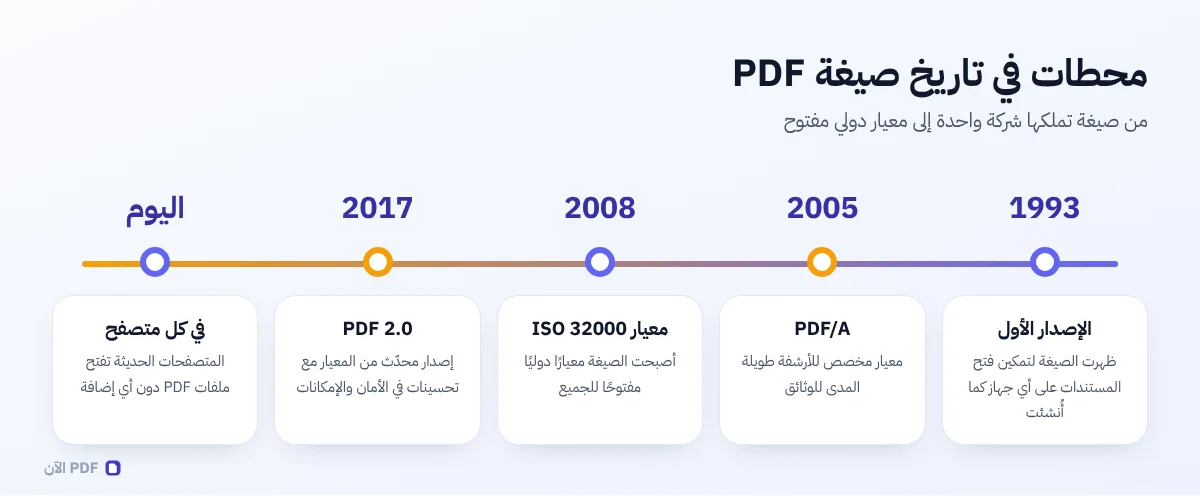
الاسم اختصار لعبارة Portable Document Format، أي «صيغة المستند القابلة للنقل». بدأت الفكرة في مطلع التسعينيات داخل شركة Adobe ضمن مشروع داخلي هدفه تمكين أي شخص من فتح أي مستند على أي جهاز ورؤيته كما أُنشئ، دون الحاجة إلى البرنامج الذي صُمّم به. صدرت النسخة الأولى من الصيغة عام 1993، ولم تنتشر سريعًا في البداية لأن برنامج القراءة كان مدفوعًا والإنترنت بطيئة والملفات كبيرة نسبيًا.
تغيّر المشهد عندما أصبح برنامج القراءة مجانيًا، ثم تحوّل التغيير إلى نقطة فاصلة عام 2008 حين أصبحت الصيغة معيارًا دوليًا مفتوحًا تحت اسم ISO 32000. معنى ذلك أن مواصفات الصيغة صارت متاحة للجميع، وأن أي شركة أو مطوّر يستطيع بناء برنامج يقرأ ملفات PDF أو ينشئها دون إذن أحد. لهذا تجد اليوم عشرات البرامج والمواقع التي تتعامل مع الصيغة، ومنها المتصفحات نفسها التي تفتح ملفات PDF دون أي إضافة. وتتولى اليوم جهات مستقلة مثل رابطة PDF الدولية تطوير المعايير المرتبطة بالصيغة ونشر أفضل الممارسات.
الفكرة الجوهرية: ملف يصف الصفحة لا المحتوى فقط
لكي تفهم سر ثبات ملف PDF، تخيّل الفرق بين أن ترسل لصديق وصفة طعام مكتوبة، وأن ترسل له صورة للطبق جاهزًا. الوصفة قد تنتج طبقًا مختلفًا بحسب المكونات المتاحة لديه ومهارته، أما الصورة فتُظهر النتيجة النهائية كما هي. ملف Word أقرب إلى الوصفة: يحمل النص وتعليمات التنسيق، ويترك لبرنامج المستلم مهمة التطبيق. أما ملف PDF فأقرب إلى الصورة الدقيقة، لكنه أذكى منها بكثير.
يخزّن ملف PDF وصفًا تفصيليًا لكل صفحة: أين يقع كل حرف بالضبط، وبأي خط وحجم ولون، وأين توضع كل صورة وبأي أبعاد، وأين تُرسم الخطوط والأشكال. وعندما يفتح القارئ الملف، فإنه لا «يعيد تنسيق» المحتوى، بل ينفّذ هذا الوصف حرفيًا. لهذا يبدو الملف متطابقًا سواء فتحته على هاتف رخيص أو حاسوب مكتبي أو طبعته على ورق.

ماذا يوجد داخل ملف PDF؟
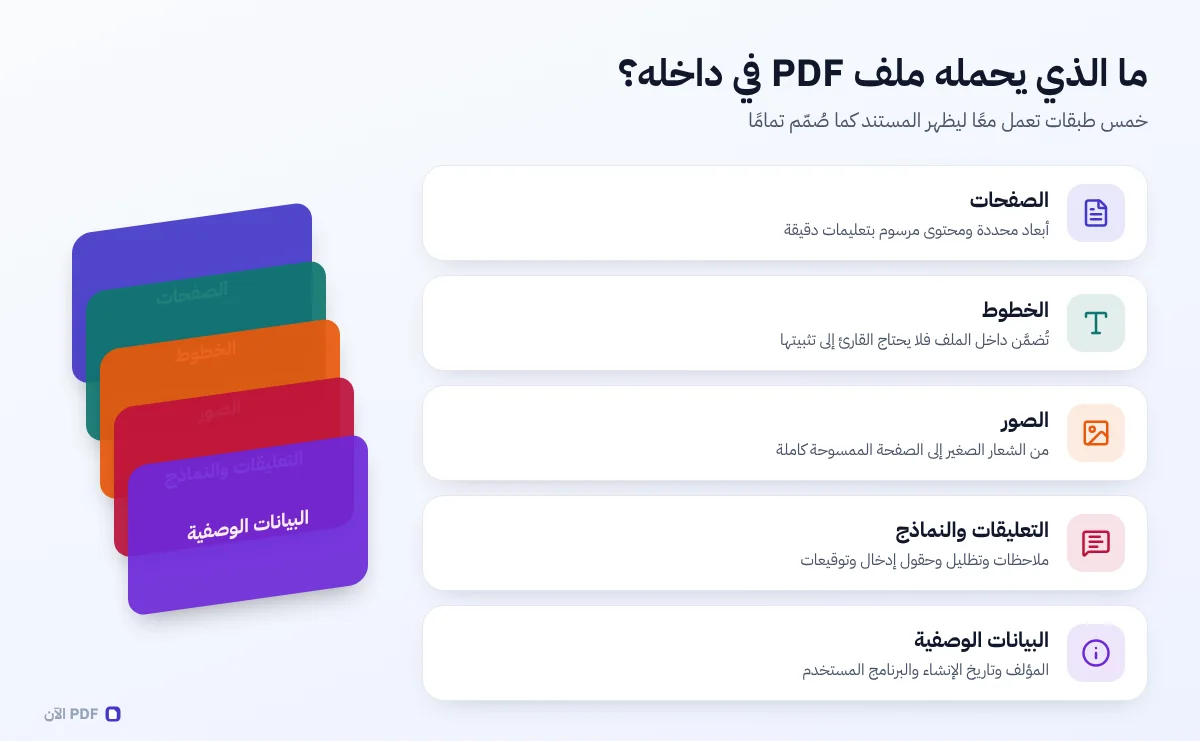
قد يبدو ملف PDF من الخارج مجرد صفحات، لكنه في الحقيقة حاوية منظمة تضم عناصر مختلفة يعمل كل منها بدور محدد. معرفة هذه العناصر تساعدك على فهم سبب كبر حجم بعض الملفات، وسبب ظهور بعضها بشكل غريب عند النسخ، وما الذي يجب أن تنتبه إليه قبل مشاركة ملف حساس:
- الصفحات: لكل صفحة أبعاد محددة (مثل A4 أو Letter) واتجاه، ومحتوى مرسوم عليها بتعليمات دقيقة.
- الخطوط: غالبًا تُضمَّن داخل الملف نفسه، أو يُضمَّن الجزء المستخدم منها فقط، فلا يحتاج القارئ إلى تثبيتها على جهازه.
- الصور: سواء كانت شعارًا صغيرًا أو صفحة ممسوحة ضوئيًا كاملة، وهي عادة السبب الأول لكبر حجم الملف.
- التعليقات والنماذج: مثل الملاحظات اللاصقة والتظليل وحقول الإدخال ومربعات الاختيار والتوقيعات.
- الروابط والإشارات المرجعية: روابط داخلية تنقلك بين أقسام المستند، وجدول محتويات جانبي يسهّل التنقل في الملفات الطويلة.
- البيانات الوصفية: معلومات لا تظهر في الصفحات، مثل اسم المؤلف وتاريخ الإنشاء والبرنامج المستخدم.
ملاحظة: البيانات الوصفية قد تكشف معلومات لا تقصد مشاركتها، كاسمك الكامل أو اسم جهاز العمل. قبل نشر ملف على الإنترنت، افتح خصائصه في برنامج القراءة وراجع هذه الحقول. ولمعرفة المزيد عن هذا الجانب، اقرأ دليلنا عن حماية خصوصيتك عند التعامل مع المستندات على الإنترنت.
أنواع PDF التي قد تصادفها
ليست كل ملفات PDF متشابهة. فمع توسع استخدام الصيغة ظهرت «نسخ» متخصصة منها، لكل واحدة قواعد إضافية تناسب غرضًا معينًا. غالبًا لن تحتاج إلى التفكير في هذه الأنواع، لكن معرفتها مفيدة عندما تطلب منك جهة رسمية أو مطبعة صيغة بعينها:
| النوع | الغرض الأساسي | أهم ما يميزه | من يطلبه عادة |
|---|---|---|---|
| PDF العادي | المشاركة اليومية | مرن ويدعم معظم الخصائص | الجميع |
| PDF/A | الأرشفة طويلة المدى | يمنع الاعتماد على عناصر خارجية ويشترط تضمين الخطوط | الجهات الحكومية والمحاكم والأرشيفات |
| PDF/X | الطباعة الاحترافية | يضبط الألوان وهوامش القص بدقة | المطابع ودور النشر |
| PDF/UA | إمكانية الوصول | هيكل منظم يقرؤه قارئ الشاشة للمكفوفين | الجهات التي تلتزم بمعايير الوصول |
| PDF الممسوح ضوئيًا | نسخ الأوراق المطبوعة | صور للصفحات بلا نص قابل للتحديد | ينتج عن الماسحات وتطبيقات الهاتف |
النوع الأخير يستحق وقفة، لأنه مصدر كثير من الإحباط. عندما تمسح ورقة ضوئيًا، يحفظ الجهاز «صورة» للصفحة داخل ملف PDF. يبدو الملف عاديًا، لكنك لن تستطيع تحديد النص أو البحث فيه أو تعديله، لأنه لا يحتوي على نص أصلًا، بل على صورة للنص. لتحويل هذه الصور إلى نص حقيقي تحتاج إلى تقنية التعرّف الضوئي على الحروف (OCR). وإذا كنت تصوّر المستندات بهاتفك كثيرًا، فستفيدك نصائحنا في مقال تصوير المستندات بالهاتف والحصول على ملف PDF واضح.
لماذا يصعب تعديل ملفات PDF؟
هذا السؤال من أكثر ما يصلنا، والجواب يعود إلى طبيعة الصيغة نفسها. في مستند Word يعرف البرنامج أين تبدأ «الفقرة» وأين تنتهي، فإذا أضفت كلمة في منتصف السطر انتقلت بقية الكلمات تلقائيًا وتغيّرت الأسطر التالية. أما في PDF، فغالبًا ما تُخزّن الكلمات كأجزاء متفرقة لكل منها إحداثيات ثابتة على الصفحة، ولا يوجد مفهوم واضح للفقرة أو للسطر.
تخيّل لوحة إعلانات عُلّقت عليها قصاصات ورقية، كل قصاصة في مكان محدد بدبوس. إذا أردت تغيير كلمة في قصاصة، فعليك أن تغطيها بقصاصة جديدة، لأن القصاصات المجاورة لن تتحرك من تلقاء نفسها لتفسح المجال. لهذا تعتمد معظم أدوات التحرير على تغطية النص القديم بخلفية مطابقة، ثم وضع نص جديد مكانه. هذه هي الطريقة التي تعمل بها أداة تعديل نص PDF في موقعنا، وهي مناسبة لتصحيح تاريخ أو اسم أو رقم، لكنها لا تعيد ترتيب فقرة كاملة كما يفعل برنامج معالجة الكلمات.
يضاف إلى ذلك أن الخط المضمّن في الملف قد يكون جزئيًا، أي يحتوي فقط على الحروف التي استُخدمت فعلًا في المستند. فإذا أردت إضافة حرف لم يكن موجودًا في النص الأصلي، فلن يجده البرنامج داخل الخط المضمّن، فيضطر إلى استخدام خط بديل قد يختلف شكله قليلًا.
كيف تتعامل مع ملف PDF خطوة بخطوة
بحسب ما تريد فعله بالملف، هذه هي الطريقة العملية التي ننصح بها، مرتبة من الأبسط إلى الأعقد:
- إذا كنت تريد القراءة فقط: افتح الملف في متصفحك مباشرة؛ فمعظم المتصفحات الحديثة تحتوي على قارئ PDF مدمج يعتمد على مكتبات مفتوحة المصدر مثل pdf.js.
- إذا كنت تريد إضافة شيء فوق الملف: كتوقيع أو تاريخ أو ملاحظة، فاستخدم محررًا يضيف طبقة جديدة دون المساس بالمحتوى الأصلي، مثل محرر PDF.
- إذا كنت تريد تصحيح كلمة أو رقم: استخدم أداة تعديل النص الموجود، وراجع النتيجة لأن الخط قد يختلف قليلًا عن الأصل.
- إذا كنت تريد إعادة كتابة أجزاء كبيرة: حوّل الملف إلى Word، وعدّل فيه براحتك، ثم أعد تصديره إلى PDF. شرحنا هذه الطريقة بالتفصيل في دليل تحويل PDF إلى Word دون فقدان المحتوى.
- إذا كنت تريد تغيير ترتيب الصفحات أو دمج ملفات: استخدم أدوات تنظيم الصفحات بدل إعادة إنشاء الملف من البداية.
ملاحظة: احتفظ دائمًا بنسخة من الملف الأصلي قبل أي تعديل. معظم الأدوات الجيدة، ومنها أدواتنا، لا تغيّر ملفك الأصلي أصلًا، بل تنشئ نسخة جديدة عند التنزيل، لكن العادة الجيدة تحميك من الأخطاء في كل الأحوال.

متى تكون PDF الخيار الأفضل؟
ليست PDF أفضل صيغة لكل شيء، لكنها الخيار الأمثل في مواقف كثيرة. القاعدة البسيطة: إذا كان المستند «نهائيًا» وتريد أن يراه الآخرون كما تراه أنت تمامًا، فاختر PDF. وإذا كان المستند ما زال قيد العمل ويحتاج إلى تعديلات من عدة أشخاص، فابقَ على صيغة قابلة للتحرير. من أبرز المواقف التي تتفوق فيها PDF:
- إرسال مستند نهائي لا تريد أن يتغير شكله، مثل السيرة الذاتية أو الفاتورة أو عرض السعر.
- الأرشفة طويلة المدى للوثائق المهمة، ويفضَّل لها نوع PDF/A.
- الطباعة، لأن الأبعاد والهوامش والألوان محفوظة بدقة.
- جمع مستندات متنوعة كصور الهوية والشهادات والخطابات في ملف واحد مرتب.
- المستندات التي تحتوي على توقيعات، حتى لا يسهل تعديلها بعد التوقيع.
ملاحظة: إذا كنت مترددًا بين PDF وWord لمستند معين، فقد كتبنا مقارنة تفصيلية بين الصيغتين مع أمثلة واقعية في مقال PDF أم Word: متى تستخدم كل صيغة؟
مقارنة سريعة بين PDF وأشهر صيغ المستندات
| المعيار | Word (DOCX) | صورة (JPG/PNG) | |
|---|---|---|---|
| ثبات الشكل على كل الأجهزة | ممتاز | متوسط | ممتاز |
| سهولة التعديل | محدودة | عالية | ضعيفة |
| البحث في النص | نعم (إن لم يكن ممسوحًا) | نعم | لا |
| عدة صفحات في ملف واحد | نعم | نعم | لا |
| دعم التوقيعات والنماذج | نعم | محدود | لا |
| مناسب للطباعة | ممتاز | جيد | جيد |
أخطاء شائعة عند التعامل مع ملفات PDF
من خلال الرسائل التي تصلنا، لاحظنا أخطاء تتكرر كثيرًا، وبعضها قد يسبب مشكلات حقيقية:
الاعتماد على المستطيل الأسود لإخفاء المعلومات. وضع شكل أسود فوق رقم حساب لا يحذف الرقم من الملف في كثير من الحالات، بل يغطيه بصريًا فقط، ويمكن نسخه من تحت المستطيل. إذا أردت إخفاء معلومة نهائيًا فاستخدم أداة حجب حقيقية، أو حوّل الصفحة إلى صورة بعد التغطية.
إرسال صور الهاتف كما هي بدل تحويلها إلى PDF. عشر صور متفرقة لعقد واحد تربك المستلم وقد تصله بترتيب خاطئ. اجمعها في ملف واحد باستخدام أداة تحويل الصور إلى PDF، وستجد شرحًا مفصلًا لذلك في دليل تحويل الصور إلى PDF.
تجاهل حجم الملف. كثير من البوابات الحكومية والجامعية تفرض حدًا لحجم المرفقات. الصور عالية الدقة هي السبب الأول للملفات الضخمة، فاختر دقة مناسبة عند التصوير أو التحويل.
تعديل ملف موقّع. إذا كان الملف يحمل توقيعًا رقميًا معتمدًا، فإن أي تعديل عليه بعد التوقيع يُبطل التحقق منه. وقد شرحنا الفرق بين أنواع التوقيعات في مقال التوقيع الإلكتروني والتوقيع الرقمي.
كيف تنشئ ملف PDF بشكل صحيح من البداية؟
جودة ملف PDF تتحدد غالبًا في لحظة إنشائه. الملف الذي يُصدَّر بطريقة صحيحة يكون أصغر حجمًا، ونصه قابل للبحث والنسخ، وحروفه العربية سليمة. أما الملف الذي يُنشأ بطريقة ملتوية، كطباعة المستند على ورق ثم مسحه ضوئيًا، فيفقد كثيرًا من هذه المزايا. هذه أفضل الطرق بحسب مصدر المستند:
من برامج معالجة النصوص: برامج مثل Microsoft Word وLibreOffice وGoogle Docs تحتوي على خيار «تصدير بصيغة PDF» أو «حفظ باسم PDF». استخدم هذا الخيار بدل الطباعة إلى طابعة افتراضية قديمة، لأنه يحافظ على الروابط والعناوين ويضمّن الخطوط بشكل صحيح. وإذا كان مستندك بصيغة Word وتريد تحويله دون برامج، فيمكنك استخدام أداة تحويل Word إلى PDF.
من صفحات الويب: اضغط Ctrl+P في المتصفح واختر «حفظ بتنسيق PDF» من قائمة الطابعات. ستحصل على ملف بنص حقيقي قابل للبحث، وهي طريقة ممتازة لحفظ إيصالات الدفع الإلكتروني وتأكيدات الحجز.
من الأوراق المطبوعة: استخدم وضع «المستندات» في كاميرا الهاتف أو تطبيقات المسح الضوئي، لأنها تقص الحواف وتصحح الانحراف تلقائيًا، ثم اجمع الصفحات في ملف واحد. وإذا احتجت إلى نص قابل للبحث فطبّق عليه التعرّف الضوئي على الحروف.
من الصور: إذا كانت لديك صور جاهزة، فاجمعها في ملف واحد بالترتيب الصحيح، واختر حجم صفحة موحدًا مثل A4 حتى يبدو الملف مرتبًا عند الطباعة.
أسئلة يكررها الناس عن ملفات PDF
هل ملف PDF آمن من الفيروسات؟ الصيغة نفسها تدعم بعض الخصائص المتقدمة كالنصوص البرمجية والمرفقات، وقد استُغلت هذه الخصائص في الماضي لنشر برمجيات خبيثة. لذلك لا تفتح ملفات PDF من مرسلين مجهولين، وحافظ على تحديث متصفحك وبرنامج القراءة، فالقارئات الحديثة تعطّل معظم الخصائص الخطرة افتراضيًا.
لماذا يظهر النص العربي مقطّعًا عند النسخ من بعض الملفات؟ لأن بعض البرامج تحفظ الحروف بأشكالها المرسومة وبترتيب بصري بدل الترتيب المنطقي. هذه مشكلة في طريقة إنشاء الملف لا في الصيغة نفسها، وقد خصصنا لها مقالًا كاملًا بعنوان لماذا تظهر الحروف العربية مقطّعة في بعض ملفات PDF؟
هل يمكن ملء النماذج في ملف PDF دون طباعتها؟ نعم، إذا كان الملف يحتوي على حقول تفاعلية فستستطيع الكتابة فيها مباشرة. وإذا لم تكن فيه حقول، فيمكنك إضافة مربعات نص فوق الأماكن الفارغة باستخدام المحرر، ثم إضافة توقيعك.
ما الفرق بين حفظ الملف وتصديره؟ الحفظ يُبقي المستند بصيغة البرنامج الأصلية القابلة للتعديل، أما التصدير فينشئ نسخة PDF منفصلة. احتفظ بالاثنين: الأصل للتعديل، وPDF للمشاركة.
خلاصة
نجاح PDF لا يعود إلى أنها أفضل صيغة لكل شيء، بل إلى أنها تقدّم وعدًا واضحًا: ما تراه هو ما سيراه الآخرون. هذا الوعد جعلها لغة مشتركة بين الحكومات والشركات والجامعات والأفراد حول العالم. وفهمك لطبيعتها، أي أنها تصف الصفحة بدقة بدل أن تصف المحتوى فقط، يساعدك على اختيار الأداة المناسبة: محرر يضيف طبقة فوق الصفحة للتعديلات الصغيرة، وتحويل إلى Word للتعديلات الكبيرة، وأدوات تنظيم الصفحات للدمج والتقسيم.
وإذا كان لديك ملف تريد التعامل معه الآن، فيمكنك تجربة أدواتنا مباشرة من المتصفح دون تسجيل، مع بقاء ملفك على جهازك طوال الوقت. وإن واجهتك مشكلة، فستجد إجابات معظم الأسئلة في صفحة الأسئلة الشائعة.