
تقدّم على وظيفة، فتطلب منك الجهة رفع «ملف واحد» يحتوي على السيرة الذاتية، وصورة الهوية، والمؤهل الدراسي، وشهادات الخبرة، بهذا الترتيب. لديك أربعة ملفات منفصلة، أحدها ممسوح بالمقلوب، وآخر يحتوي على صفحة فارغة في نهايته، وشهادة الخبرة جزء من ملف أكبر فيه مستندات لا علاقة لها بالتقديم. هذا موقف يتكرر مع الطلاب والموظفين وأصحاب الأعمال كل يوم، والحل ليس إعادة مسح كل شيء من جديد، بل تنظيم ملفاتك الموجودة.
تنظيم ملفات PDF يشمل مجموعة عمليات بسيطة: الدمج، والتقسيم، والتدوير، والحذف، وإعادة الترتيب، وإدراج الصفحات. كل عملية منها تستغرق ثوانٍ عندما تعرف الطريقة الصحيحة. في هذا الدليل نشرح كل عملية بخطوات واضحة، مع أمثلة من مواقف حقيقية، ونصائح تجعل ملفك النهائي مرتبًا واحترافيًا.
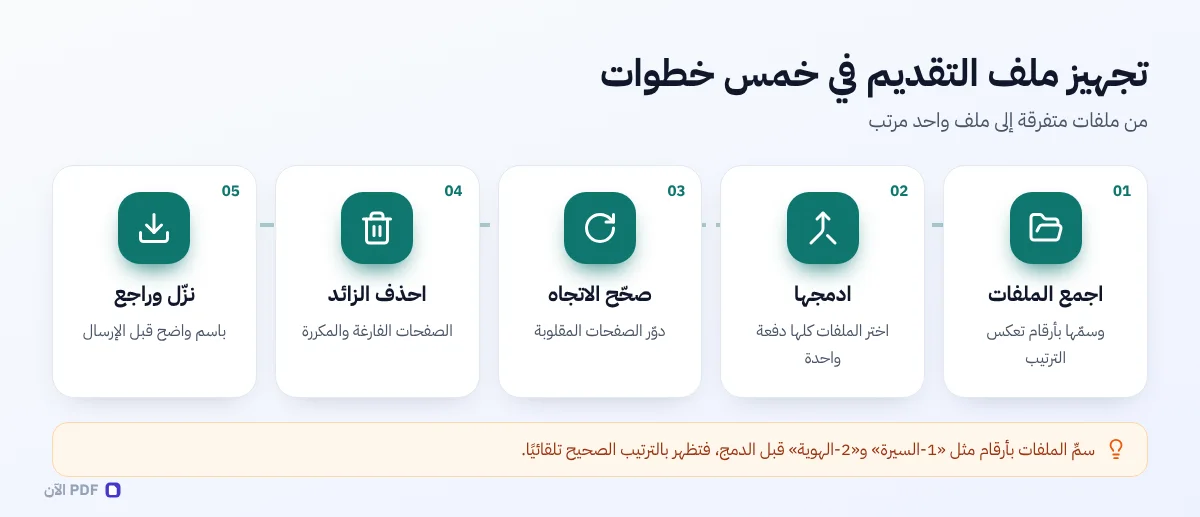
العمليات الأساسية لتنظيم PDF في لمحة
قبل الدخول في التفاصيل، هذا جدول يلخص العمليات المختلفة ومتى تحتاج إلى كل منها:
| العملية | ماذا تفعل | متى تحتاجها | الأداة المناسبة |
|---|---|---|---|
| الدمج | تجمع عدة ملفات في ملف واحد | ملفات التقديم، مرفقات المعاملات، التقارير المجمعة | دمج PDF |
| التقسيم | تفصل الملف إلى عدة ملفات | استخراج فصل من كتاب، أو فصل فواتير شهرية | تقسيم PDF |
| التدوير | تصحح اتجاه الصفحات المقلوبة أو العرضية | الصفحات الممسوحة بالخطأ، والجداول العرضية | تدوير PDF |
| الحذف | تزيل صفحات غير مرغوبة | الصفحات الفارغة، والمكررة، والداخلية | حذف صفحات PDF |
| إعادة الترتيب | تغيّر تسلسل الصفحات | عندما تطلب الجهة ترتيبًا معينًا للمستندات | تنظيم الصفحات |
| الإدراج | تضيف صفحات فارغة أو صورًا كصفحات | فواصل بين الأقسام، أو إضافة صورة مستند | تنظيم الصفحات |
الجميل في الأمر أن كل هذه العمليات يمكن تنفيذها في مكان واحد ودفعة واحدة. فبدل أن تدمج الملفات أولًا ثم تفتح أداة أخرى للتدوير ثم ثالثة للحذف، يمكنك فتح وضع «الصفحات» وتنفيذ كل شيء على شبكة واحدة من المصغّرات، ثم تنزيل الملف النهائي مرة واحدة.
كيف تدمج عدة ملفات PDF في ملف واحد؟
الدمج أكثر العمليات طلبًا، وهو بسيط جدًا عندما تتبع هذه الخطوات:
- اجمع الملفات في مجلد واحد على جهازك، وسمّها بأرقام تعكس الترتيب المطلوب، مثل «1-السيرة» و«2-الهوية» و«3-المؤهل». هذه الخطوة البسيطة توفر عليك إعادة الترتيب لاحقًا.
- افتح أداة الدمج واختر جميع الملفات دفعة واحدة، أو اسحبها معًا إلى منطقة الرفع.
- راجع ترتيب الصفحات في شبكة المصغّرات. تظهر صفحات الملفات بالترتيب الذي اخترتها به.
- أضف ملفات أخرى عند الحاجة باستخدام زر «إضافة ملف PDF أو صور»، وستُضاف صفحاتها في نهاية الملف أو بعد الصفحات المحددة.
- نزّل الملف المدمج باسم واضح، مثل «طلب_التوظيف_كامل.pdf».
ملاحظة: يمكنك دمج الصور مع ملفات PDF في الملف نفسه. إذا كانت صورة الهوية مثلًا بصيغة JPG، فأضفها مباشرة مع ملفات PDF، وستتحول إلى صفحة داخل الملف المدمج. وإذا كانت لديك صور كثيرة لمستند واحد، فقد يفيدك أكثر دليل تحويل الصور إلى PDF، لأنه يشرح خيارات حجم الصفحة والهوامش بالتفصيل.
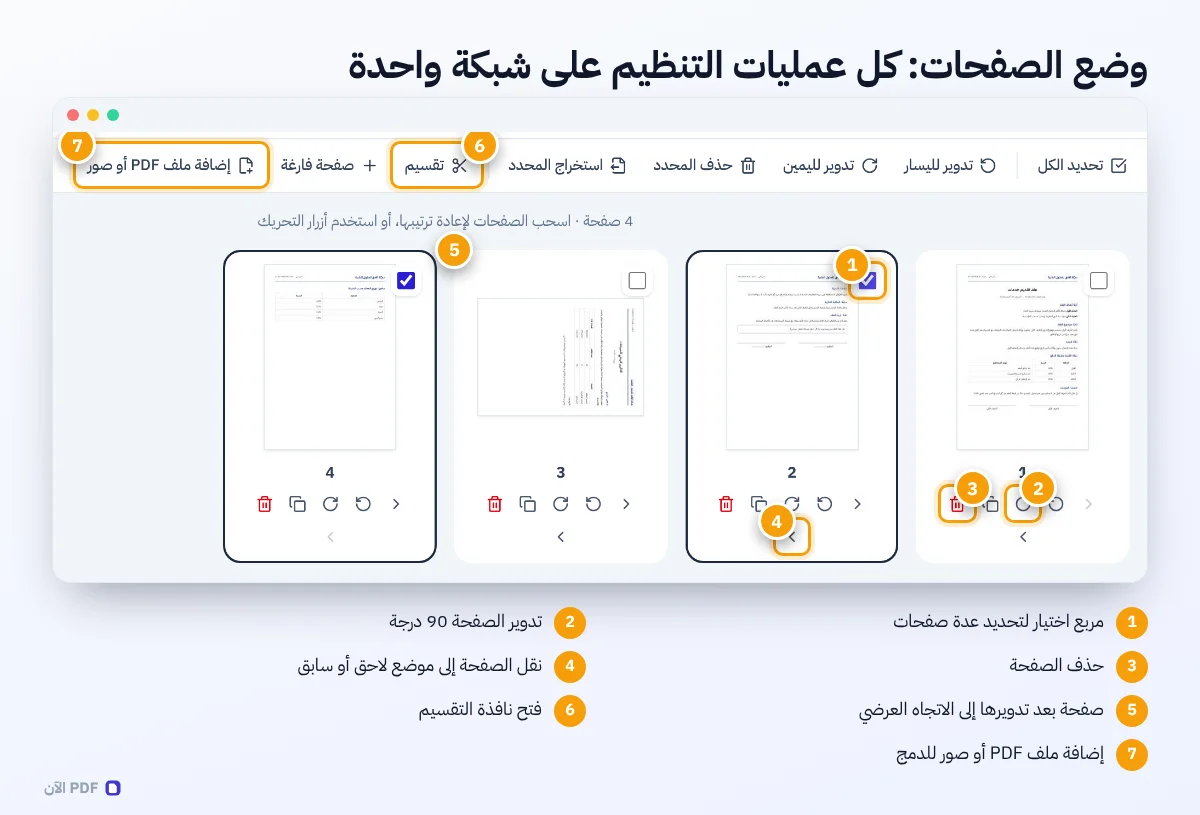
إعادة ترتيب الصفحات: ثلاث طرق
بعد الدمج، أو مع أي ملف تريد تغيير تسلسله، لديك ثلاث طرق لإعادة الترتيب:
- السحب والإفلات: اسحب أي صفحة بالفأرة وأفلتها في موضعها الجديد. هذه أسرع طريقة على الحاسوب.
- أزرار التحريك: كل صفحة لها زران لنقلها إلى موضع سابق أو لاحق. هذه الطريقة مثالية على الهاتف، حيث يكون السحب أقل دقة.
- لوحة المفاتيح: انتقل بين الأزرار باستخدام مفتاح Tab، واضغط Enter لتنفيذ الحركة. هذه الطريقة مفيدة لمن يفضل لوحة المفاتيح أو يستخدم برامج قراءة الشاشة.
ملاحظة: إذا أخطأت في الترتيب، فلا داعي للقلق. زر «تراجع» في الشريط العلوي، أو الاختصار Ctrl+Z، يعيد الصفحة إلى مكانها السابق. ويمكنك التراجع عن عدة خطوات متتالية، لا عن الخطوة الأخيرة فقط.
تدوير الصفحات المقلوبة والعرضية
الصفحات الممسوحة ضوئيًا تظهر أحيانًا مقلوبة رأسًا على عقب، أو بالعرض، خاصة عندما تُمسح أوراق بأحجام مختلفة معًا أو عندما يُلتقط المستند بالهاتف دون انتباه لاتجاه الجهاز. التدوير يصحح اتجاه هذه الصفحات بشكل دائم داخل الملف.
لكل صفحة زرّان للتدوير: واحد عكس عقارب الساعة وآخر معها، وكل ضغطة تدوّر الصفحة 90 درجة. فالصفحة المقلوبة رأسًا على عقب تحتاج إلى ضغطتين، والصفحة العرضية تحتاج إلى ضغطة واحدة في الاتجاه المناسب. ولتدوير صفحات كثيرة دفعة واحدة، حدد الصفحات بمربعات الاختيار، ثم استخدم أزرار التدوير في الشريط العلوي. وإذا كانت كل صفحات الملف تحتاج إلى التدوير نفسه، فاضغط «تحديد الكل» أولًا.
سؤال يتكرر: هل يقلل التدوير جودة الصفحة؟ الجواب لا. التدوير في ملفات PDF لا يعيد ضغط المحتوى ولا يحوّله إلى صورة، بل يغيّر اتجاه عرض الصفحة فقط. النص يبقى نصًا قابلًا للبحث، والصور تبقى بجودتها الأصلية. والأهم من ذلك أن أي إضافات وضعتها على الصفحة، كالنصوص والتوقيعات والتعليقات، تدور معها وتبقى في أماكنها الصحيحة.
حذف الصفحات غير المرغوبة
الصفحات الفارغة، والصفحات المكررة، وصفحات الإعلانات في نهاية بعض الكشوف، والصفحات الداخلية التي لا تخص المستلم، كلها تجعل ملفك أطول وأقل احترافية، وقد تكشف معلومات لا داعي لمشاركتها. لحذف صفحة واحدة اضغط زر سلة المهملات أسفلها، ولحذف عدة صفحات حددها واضغط «حذف المحدد».
هذه بعض الصفحات التي ننصح بحذفها عادة قبل الإرسال:
- الصفحات الفارغة التي تنتج عن الطباعة على الوجهين أو المسح الضوئي التلقائي.
- صفحات الغلاف المكررة عند دمج عدة ملفات من المصدر نفسه.
- صفحات الشروط العامة والإعلانات في نهاية كشوف الحسابات والفواتير، إلا إذا طُلبت.
- الصفحات التي تحتوي على بيانات أشخاص آخرين أو معاملات لا علاقة لها بالطلب.
- النسخ الأقل وضوحًا من صفحات مسحتها أكثر من مرة.
ملاحظة: حذف الصفحات قبل الإرسال ليس مسألة ترتيب فقط، بل مسألة خصوصية أيضًا. كشف الحساب الذي ترسله لإثبات دخل شهر واحد قد يحتوي في صفحاته الأخرى على مشترياتك وتحويلاتك الشخصية. وقد تحدثنا عن هذا المبدأ بالتفصيل في دليل حماية الخصوصية عند التعامل مع المستندات.
تقسيم ملف PDF: أربع طرق لأربعة احتياجات
التقسيم هو عكس الدمج: لديك ملف كبير وتريد تحويله إلى عدة ملفات أصغر، أو استخراج جزء منه. وتختلف الطريقة المناسبة بحسب ما تريد:
| طريقة التقسيم | كيف تعمل | مثال واقعي | النتيجة |
|---|---|---|---|
| كل صفحة في ملف | تحوّل كل صفحة إلى ملف مستقل | ملف من 12 فاتورة، كل فاتورة في صفحة | 12 ملفًا في ملف ZIP |
| كل عدد من الصفحات | تقسم الملف إلى مجموعات متساوية | شهادات طلاب، كل شهادة في صفحتين | ملف لكل مجموعة |
| نطاقات مخصصة | تحدد أنت النطاقات مثل 1-3, 4, 5-8 | تقرير سنوي تريد فصل أقسامه | ملف لكل نطاق |
| استخراج المحدد | تحدد صفحات متفرقة يدويًا | صفحتان من عقد طويل لإرسالهما للمحامي | ملف واحد بالصفحات المحددة |
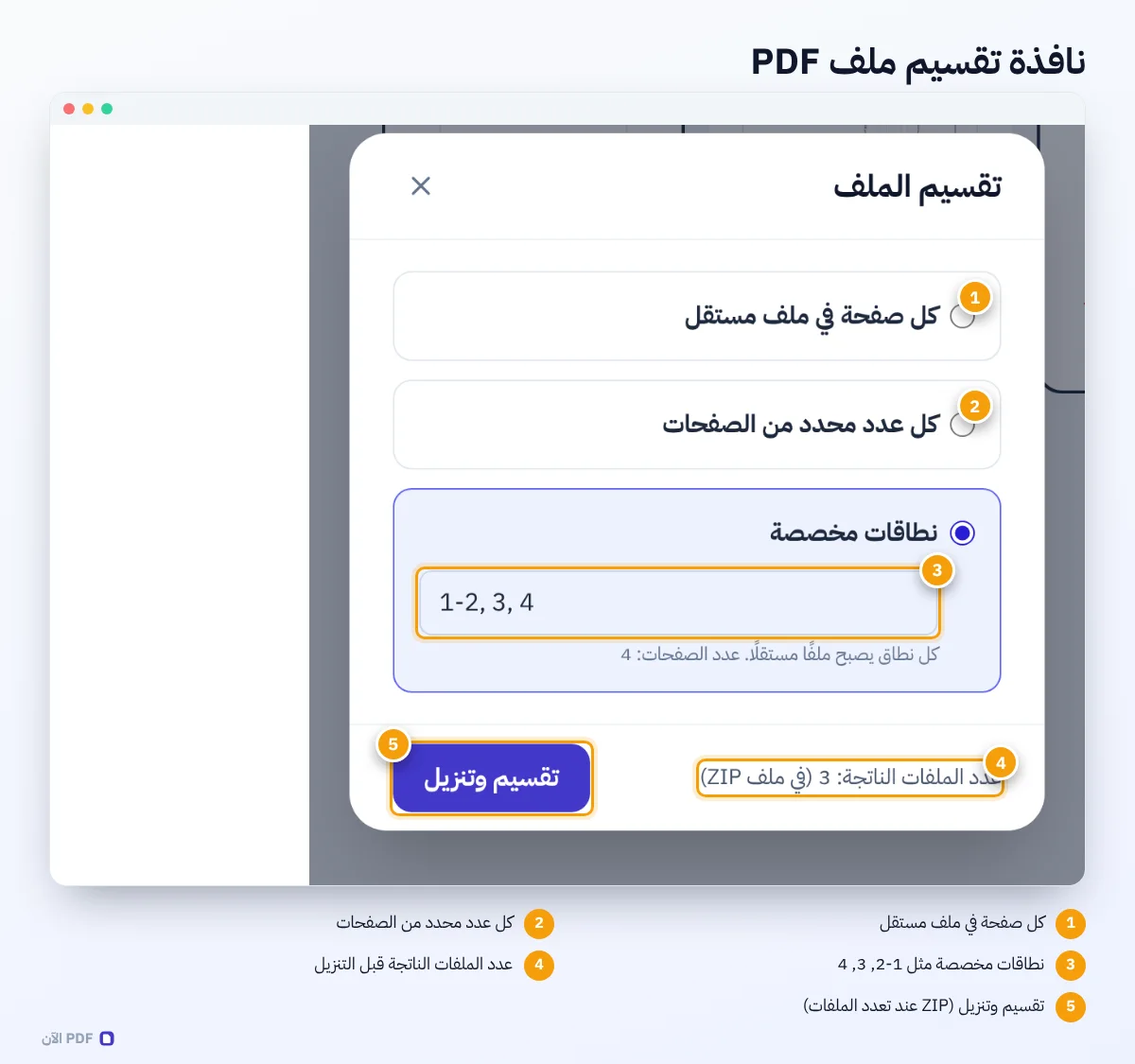
لاستخدام النطاقات المخصصة، اكتب أرقام الصفحات مفصولة بفواصل، واستخدم الشرطة للدلالة على النطاق. مثلًا «1-3, 4, 5-8» تعني ثلاثة ملفات: الأول يضم الصفحات من 1 إلى 3، والثاني الصفحة 4 وحدها، والثالث الصفحات من 5 إلى 8. وإذا أدخلت رقمًا خارج عدد صفحات الملف، فستظهر لك رسالة توضح الخطأ قبل التقسيم.

تكرار الصفحات: متى تحتاجه؟
قد يبدو تكرار صفحة داخل الملف أمرًا غريبًا، لكنه مفيد في مواقف أكثر مما تتوقع. مثلًا عندما تحتاج إلى نموذج يُملأ عدة مرات بالشكل نفسه، كنموذج حضور أسبوعي أو استمارة لعدة أشخاص: كرر الصفحة الفارغة بعدد المرات المطلوبة، ثم املأ كل نسخة ببياناتها باستخدام أداة النص. أو عندما تريد إرسال صفحة التوقيع مرتين في عقد بين طرفين، بحيث يوقع كل طرف على نسخته. كل نسخة مكررة صفحة مستقلة، فإضافة نص على إحداها لا تؤثر على الأخرى.
إدراج صفحات فارغة أو صور
أحيانًا تحتاج إلى إضافة صفحة لا وجود لها في الملفات الأصلية. الصفحة الفارغة مفيدة كفاصل بين أقسام ملف كبير، أو لإضافة ملاحظة أو غلاف تكتبه بأداة النص. وتأخذ الصفحة الفارغة تلقائيًا مقاس الصفحة التي تسبقها، فتبقى أبعاد الملف متناسقة. أما إدراج الصور كصفحات فمفيد عندما تريد إضافة صورة مستند التقطتها بالهاتف إلى ملف موجود، دون الحاجة إلى تحويلها أولًا في أداة منفصلة.
مثال عملي كامل: تجهيز ملف التقديم على وظيفة
لنعد إلى المثال الذي بدأنا به، ونطبق كل ما تعلمناه خطوة بخطوة:
- افتح أداة الدمج، واختر الملفات الأربعة: السيرة الذاتية، والهوية، والمؤهل، وملف الخبرات الكبير.
- في شبكة الصفحات، ستلاحظ أن صفحة المؤهل مقلوبة. اضغط زر التدوير مرتين لتصحيحها.
- ملف الخبرات يحتوي على عشر صفحات، وما تحتاجه منها صفحتان فقط. حدد الصفحات الثماني الأخرى واضغط «حذف المحدد».
- احذف الصفحة الفارغة في نهاية السيرة الذاتية.
- تأكد من الترتيب المطلوب، واسحب أي صفحة في غير مكانها إلى موضعها الصحيح.
- إذا أردت، أضف صفحة فارغة في البداية واكتب عليها «مرفقات طلب التوظيف» واسمك، لتكون غلافًا مرتبًا.
- نزّل الملف وراجعه مرة أخيرة قبل الرفع.
ملاحظة: إذا كانت بوابة التقديم تفرض حدًا لحجم الملف، فانتبه إلى أن الصفحات الممسوحة بدقة عالية هي السبب الأول للحجم الكبير. في هذه الحالة أعد مسح الصفحات الكبيرة بدقة أقل، أو صوّرها بإعدادات مناسبة كما نشرح في مقال تصوير المستندات بالهاتف.
تنظيم الملفات في العمل: أرشفة الفواتير والمستندات الشهرية
للمحاسبين وأصحاب المشاريع الصغيرة، يصبح تنظيم ملفات PDF جزءًا من الروتين الشهري. فالفواتير الواردة تصل من موردين مختلفين بصيغ وأحجام مختلفة، وكشوف الحسابات تصل في ملفات طويلة، وإيصالات المصروفات تُصوَّر بالهاتف. ومع نهاية كل شهر أو ربع سنة، تحتاج إلى ملف مرتب تسلّمه للمحاسب أو تحتفظ به للمراجعة.
طريقة عملية نقترحها: أنشئ لكل شهر ملفًا مدمجًا واحدًا يبدأ بصفحة غلاف مكتوب عليها الشهر والسنة، ثم الفواتير مرتبة حسب التاريخ، ثم الإيصالات، ثم كشف الحساب. احذف صفحات الإعلانات والشروط العامة من الكشوف، ودوّر الإيصالات العرضية. بهذه الطريقة يصبح لديك في نهاية السنة اثنا عشر ملفًا واضحًا بدل مئات الملفات المتفرقة. وإذا كانت المستندات ستُحفظ لسنوات طويلة لأغراض نظامية، فاطّلع على صيغة PDF/A المخصصة للأرشفة، فبعض الجهات تشترطها.
نظام تسمية بسيط يوفر عليك البحث لاحقًا
مهما أتقنت الدمج والتقسيم، سيضيع جهدك إذا لم تستطع العثور على الملف عندما تحتاج إليه. نظام تسمية ثابت يحل هذه المشكلة. القاعدة التي نوصي بها: ابدأ اسم الملف بالتاريخ بصيغة «سنة-شهر-يوم»، ثم نوع المستند، ثم الجهة أو الشخص. مثل: «2026-10-15_فاتورة_شركة-النور.pdf». ميزة البدء بالتاريخ بهذه الصيغة أن الملفات تترتب تلقائيًا ترتيبًا زمنيًا صحيحًا في أي مجلد.
وتجنب في أسماء الملفات الرموز الخاصة مثل «/» و«؟» و«*»، لأن بعض الأنظمة ترفضها، واستبدل المسافات بشرطات أو شرطات سفلية إذا كانت الملفات ستُرفع إلى بوابات إلكترونية. وإذا كانت الملفات ستُطبع، فاعلم أن مقاس الورق الأكثر شيوعًا في العالم العربي هو A4 ضمن معيار ISO 216، فاحرص على أن تكون صفحاتك المدمجة بهذا المقاس قدر الإمكان.
أخطاء شائعة عند تنظيم الملفات
الدمج قبل المراجعة. كثيرون يدمجون الملفات ثم يكتشفون أن أحدها كان النسخة الخطأ. افتح كل ملف وتأكد منه قبل الدمج، أو راجع المصغّرات جيدًا قبل التنزيل.
نسيان الإضافات عند التقسيم. إذا أضفت توقيعًا أو نصًا على صفحة ثم قسمت الملف، فستنتقل الإضافة مع صفحتها إلى الملف الناتج. هذا غالبًا ما تريده، لكن انتبه إليه إذا كنت تقسم ملفًا موقّعًا لإرسال أجزاء منه لأطراف مختلفة.
تسمية الملفات بأسماء غير واضحة. ملف باسم «document(3).pdf» لا يخبر المستلم بشيء. سمِّ الملفات الناتجة بأسماء تصف محتواها.
تجاهل الملفات المحمية بكلمة مرور. الملفات المشفرة بكلمة مرور فتح لا يمكن دمجها أو تقسيمها قبل إزالة الحماية. افتحها في البرنامج الذي أنشأها وأزل كلمة المرور أولًا، ثم أعد المحاولة.
دمج ملفات ضخمة على جهاز محدود. لأن المعالجة تتم داخل متصفحك، فإن الملفات الكبيرة جدًا تحتاج إلى ذاكرة كافية. إذا كان جهازك محدود الموارد، فادمج الملفات على دفعات، وأغلق التبويبات الأخرى أثناء العمل.
أسئلة شائعة
هل يتغير ملفي الأصلي عند الدمج أو التقسيم؟ لا، يبقى ملفك الأصلي على جهازك كما هو، وتحصل دائمًا على ملف جديد منفصل عند التنزيل.
هل يمكن دمج ملفات بأحجام صفحات مختلفة؟ نعم، فكل صفحة تحتفظ بأبعادها الأصلية داخل الملف المدمج. إذا أردت ملفًا موحد المقاس تمامًا، فقد يكون الأفضل تحويل المستندات إلى صور ثم إعادة تجميعها بمقاس A4 موحد.
هل تبقى الروابط والإشارات المرجعية بعد الدمج؟ الروابط الخارجية داخل الصفحات تبقى غالبًا، أما جدول المحتويات الجانبي للملفات الأصلية فقد لا ينتقل كاملًا إلى الملف المدمج.
هل يمكنني تنظيم الملفات من الهاتف؟ نعم، فالواجهة مصممة للشاشات الصغيرة. على الهاتف استخدم أزرار التحريك بدل السحب لأنها أدق، وحدد الصفحات بمربعات الاختيار لتنفيذ العمليات الجماعية. وإذا كان الملف كبيرًا جدًا، فقد يكون العمل عليه من الحاسوب أسرع وأريح.
كم ملفًا يمكنني دمجه في المرة الواحدة؟ لا يوجد حد ثابت، فالحد العملي هو ذاكرة جهازك. الحواسيب الحديثة تتعامل بسهولة مع مئات الصفحات، أما الهواتف فيفضل معها العمل على عدد أقل.
هل يمكن إضافة توقيع أو نص بعد تنظيم الصفحات؟ نعم، انتقل إلى وضع «تحرير» في الشريط العلوي، وستجد كل أدوات الإضافة والتوقيع على الملف نفسه بترتيبه الجديد. وقد شرحنا التوقيع بالتفصيل في دليل توقيع PDF من الجوال.
الخلاصة
تنظيم ملفات PDF مهارة صغيرة توفر عليك وقتًا كبيرًا، وتجعل ملفاتك أكثر احترافية في عيون من يستلمها. الدمج يجمع المتفرق، والتقسيم يفصل المتداخل، والتدوير يصحح المقلوب، والحذف يزيل الزائد، وإعادة الترتيب تضع كل صفحة في مكانها الصحيح. والأجمل أنك تستطيع تنفيذ كل هذه العمليات في مكان واحد، على شبكة واحدة من المصغّرات، ثم تنزيل الملف النهائي مرة واحدة، دون رفع ملفاتك إلى أي خادم.
ابدأ بالعادة الأبسط: قبل أن ترسل أي ملف مجمّع، افتحه في وضع الصفحات وألقِ نظرة سريعة على المصغّرات. ثلاثون ثانية من المراجعة تكشف الصفحة المقلوبة والفارغة والمكررة قبل أن يراها غيرك. وإذا احتجت بعد التنظيم إلى تحويل الملف إلى صيغة أخرى، فستجد في مقال PDF أم Word؟ ما يساعدك على اختيار الصيغة المناسبة.